


Freesia Pitch Deck


Dla udanego pitch, pierwszą rzeczą, którą musisz zrobić, to umieścić widzów w pozytywnej ramki umysłu. Nasz najnowszy szablon ma na celu pomóc Ci to osiągnąć poprzez energetyzowanie odbiorców i jest idealny dla firm, które chcą przyciągnąć potencjalnych inwestorów lub partnerów do projektu.
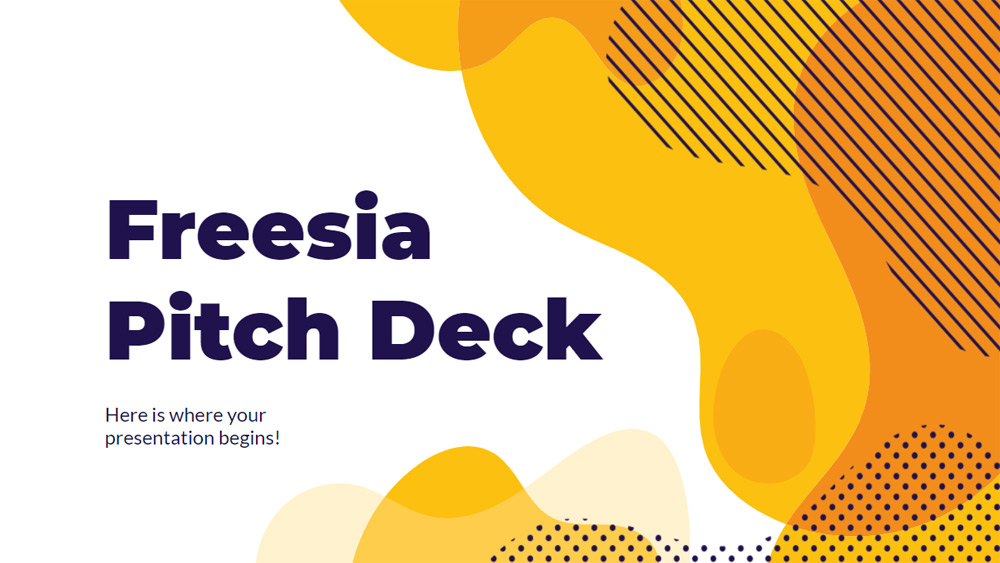
Kolor pomarańczowy kojarzony jest zazwyczaj z sukcesem i entuzjazmem. Dlatego w tym szablonie biznesowym zawarliśmy jego różne odcienie i barwy w szerokim zakresie. Jest on skonstruowany jak pitch deck i wykorzystuje jasne i żywe kolory, aby przekazać poczucie entuzjazmu i wzbudzić zainteresowanie prezentowanym projektem. W tym nowoczesnym projekcie prezentacji, znajdziesz również abstrakcyjne i faliste kształty organiczne na tle, jak również osadzone jako wykresy. Zawiera slajdy, które można łatwo edytować, aby przedstawić analizę rynku i konkurencji, a także zaprezentować swój produkt i usługę.
Kolor pomarańczowy kojarzony jest zazwyczaj z sukcesem i entuzjazmem. Dlatego w tym szablonie biznesowym zawarliśmy jego różne odcienie i barwy w szerokim zakresie. Jest on skonstruowany jak pitch deck i wykorzystuje jasne i żywe kolory, aby przekazać poczucie entuzjazmu i wzbudzić zainteresowanie prezentowanym projektem. W tym nowoczesnym projekcie prezentacji, znajdziesz również abstrakcyjne i faliste kształty organiczne na tle, jak również osadzone jako wykresy. Zawiera slajdy, które można łatwo edytować, aby przedstawić analizę rynku i konkurencji, a także zaprezentować swój produkt i usługę.
Podgląd
Cechy charakterystyczne
- Nowoczesna, żywa prezentacja z abstrakcyjnymi kształtami, aby zachęcić potencjalnych inwestorów
- W 100% edytowalny i łatwy do modyfikacji
- 31 różnych slajdów, które zrobią wrażenie na Twojej publiczności
- Zawiera łatwe w edycji wykresy, mapy i makiety
- Zawiera 500+ ikon i rozszerzenie Flaticon do dostosowywania slajdów
- Zaprojektowany do użycia w Google Slides i Microsoft PowerPoint
- Format panoramiczny 16:9 odpowiedni dla wszystkich rozmiarów ekranów
- Zawiera informacje na temat czcionek, kolorów i informacji o wykorzystanych darmowych zasobach.
- W 100% edytowalny i łatwy do modyfikacji
- 31 różnych slajdów, które zrobią wrażenie na Twojej publiczności
- Zawiera łatwe w edycji wykresy, mapy i makiety
- Zawiera 500+ ikon i rozszerzenie Flaticon do dostosowywania slajdów
- Zaprojektowany do użycia w Google Slides i Microsoft PowerPoint
- Format panoramiczny 16:9 odpowiedni dla wszystkich rozmiarów ekranów
- Zawiera informacje na temat czcionek, kolorów i informacji o wykorzystanych darmowych zasobach.
Jak pobrać szablon Freesia Pitch Deck do Powerpointa
1. Na tej samej stronie, przewiń w dół do bloku pobierania, aż zobaczysz przyciski.
2. Kliknij na przycisk poniżej funkcji prezentacji, który mówi 'Pobierz Freesia Pitch Deck jako darmowy szablon PowerPoint'.
3. Po wykonaniu tych czynności rozpocznie się pobieranie pliku .pptx, który można edytować w programie PowerPoint.
4. Jeśli nie mamy pliku Powerpoint, przekierujemy Cię do oryginalnego źródła, abyś mógł go pobrać.
5. Jeśli czcionki użyte w szablonie nie znajdują się na Twoim komputerze, powinieneś je pobrać i zainstalować, aby szablon wyświetlał się poprawnie. Czcionki można znaleźć w oryginalnym linku do czcionek.
Źródło:: slidesgo.com
2. Kliknij na przycisk poniżej funkcji prezentacji, który mówi 'Pobierz Freesia Pitch Deck jako darmowy szablon PowerPoint'.
3. Po wykonaniu tych czynności rozpocznie się pobieranie pliku .pptx, który można edytować w programie PowerPoint.
4. Jeśli nie mamy pliku Powerpoint, przekierujemy Cię do oryginalnego źródła, abyś mógł go pobrać.
5. Jeśli czcionki użyte w szablonie nie znajdują się na Twoim komputerze, powinieneś je pobrać i zainstalować, aby szablon wyświetlał się poprawnie. Czcionki można znaleźć w oryginalnym linku do czcionek.
Źródło:: slidesgo.com
Jak pobrać szablon Freesia Pitch Deck w Google Slides
1. Podobnie jak w przypadku wersji Powerpoint, przewiń w dół, aż do dolnej części właściwości szablonu.
2. Możesz teraz kliknąć na przycisk z napisem 'Użyj Freesia Pitch Deck jako motywu Google Slides'.
3. Zostanie otwarte nowe okno z większym podglądem. Jeśli chcesz użyć szablonu, kliknij przycisk Użyj szablonu w prawym górnym rogu.
4. Kopia dokumentu zostanie dodana do Twojego konta Google Drive i będziesz mógł edytować, dodawać i usuwać slajdy.
2. Możesz teraz kliknąć na przycisk z napisem 'Użyj Freesia Pitch Deck jako motywu Google Slides'.
3. Zostanie otwarte nowe okno z większym podglądem. Jeśli chcesz użyć szablonu, kliknij przycisk Użyj szablonu w prawym górnym rogu.
4. Kopia dokumentu zostanie dodana do Twojego konta Google Drive i będziesz mógł edytować, dodawać i usuwać slajdy.