


Project Flow
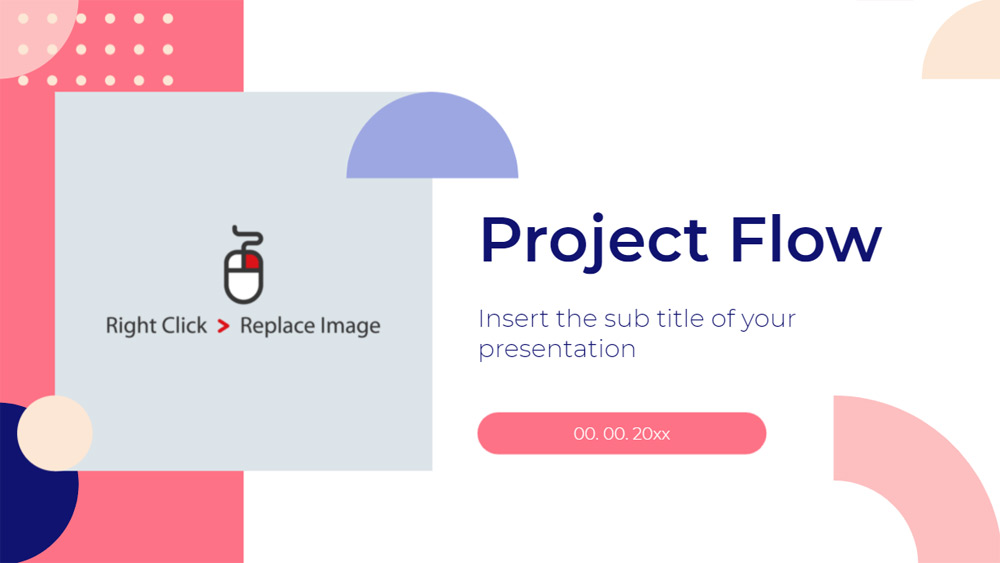


Trudno jest zaangażować wszystkich uczestników w propozycje projektów. Co więcej, musisz wydawać się przekonujący i pewny siebie, i być przygotowany na wszelkie pytania, które mogą się pojawić. Dlatego PPTMON oferuje szablon prezentacji, który wyraża ideę precyzji z geometrycznymi kształtami i małymi wzorami kropek. Kolory również mają sens, na przykład paleta łącząca róż i indygo. Przyczynia się to do profesjonalnego wyglądu tej prezentacji biznesowej, jednocześnie wprowadzając kontrast i przekazując wiarygodny komunikat do klientów. Wykorzystaj więc motyw Google Slides i szablony PowerPoint, aby rozpowszechnić swoje dane i zaprezentować swoje pomysły jak prawdziwy profesjonalista.
Podgląd
Cechy charakterystyczne
- W pełni edytowalne i łatwe do edycji
- 25 unikalnych slajdów
- Zawiera edytowalne wykresy i mapy
- Szablony przeznaczone do wykorzystania w Google Slides i PowerPoint
- Format panoramiczny 16:9 odpowiedni dla wszystkich rozmiarów ekranów
- Minimalistyczny, korporacyjny design, który działa z każdym kolorem akcentującym
- Bogaty w funkcje motyw z przykładowymi stylami dla wykresów, diagramów i tabel
- 25 unikalnych slajdów
- Zawiera edytowalne wykresy i mapy
- Szablony przeznaczone do wykorzystania w Google Slides i PowerPoint
- Format panoramiczny 16:9 odpowiedni dla wszystkich rozmiarów ekranów
- Minimalistyczny, korporacyjny design, który działa z każdym kolorem akcentującym
- Bogaty w funkcje motyw z przykładowymi stylami dla wykresów, diagramów i tabel
Jak pobrać szablon Project Flow do Powerpointa
1. Na tej samej stronie, przewiń w dół do bloku pobierania, aż zobaczysz przyciski.
2. Kliknij na przycisk poniżej funkcji prezentacji, który mówi 'Pobierz Project Flow jako darmowy szablon PowerPoint'.
3. Po wykonaniu tych czynności rozpocznie się pobieranie pliku .pptx, który można edytować w programie PowerPoint.
4. Jeśli nie mamy pliku Powerpoint, przekierujemy Cię do oryginalnego źródła, abyś mógł go pobrać.
5. Jeśli czcionki użyte w szablonie nie znajdują się na Twoim komputerze, powinieneś je pobrać i zainstalować, aby szablon wyświetlał się poprawnie. Czcionki można znaleźć w oryginalnym linku do czcionek.
Źródło:: pptmon.com
2. Kliknij na przycisk poniżej funkcji prezentacji, który mówi 'Pobierz Project Flow jako darmowy szablon PowerPoint'.
3. Po wykonaniu tych czynności rozpocznie się pobieranie pliku .pptx, który można edytować w programie PowerPoint.
4. Jeśli nie mamy pliku Powerpoint, przekierujemy Cię do oryginalnego źródła, abyś mógł go pobrać.
5. Jeśli czcionki użyte w szablonie nie znajdują się na Twoim komputerze, powinieneś je pobrać i zainstalować, aby szablon wyświetlał się poprawnie. Czcionki można znaleźć w oryginalnym linku do czcionek.
Źródło:: pptmon.com
Jak pobrać szablon Project Flow w Google Slides
1. Podobnie jak w przypadku wersji Powerpoint, przewiń w dół, aż do dolnej części właściwości szablonu.
2. Możesz teraz kliknąć na przycisk z napisem 'Użyj Project Flow jako motywu Google Slides'.
3. Zostanie otwarte nowe okno z większym podglądem. Jeśli chcesz użyć szablonu, kliknij przycisk Użyj szablonu w prawym górnym rogu.
4. Kopia dokumentu zostanie dodana do Twojego konta Google Drive i będziesz mógł edytować, dodawać i usuwać slajdy.
2. Możesz teraz kliknąć na przycisk z napisem 'Użyj Project Flow jako motywu Google Slides'.
3. Zostanie otwarte nowe okno z większym podglądem. Jeśli chcesz użyć szablonu, kliknij przycisk Użyj szablonu w prawym górnym rogu.
4. Kopia dokumentu zostanie dodana do Twojego konta Google Drive i będziesz mógł edytować, dodawać i usuwać slajdy.