


Nation Defense
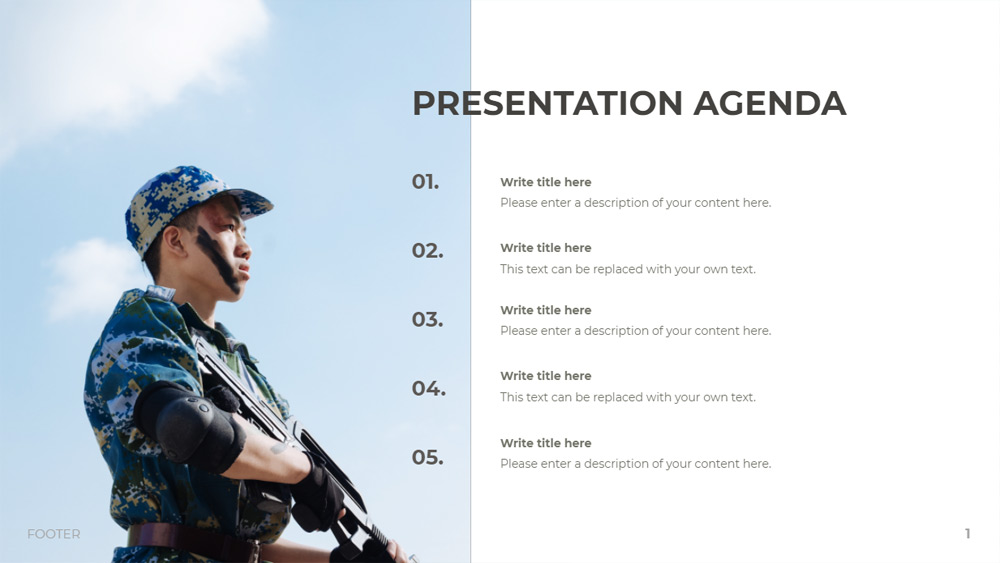


Są to najbardziej profesjonalne motywy Google Slides, które reprezentują wojsko. Jest to niezaprzeczalny fakt, że wojsko jest siłą, która jest wysoce odpowiedzialna za obronę państwa i mieszkających w nim obywateli. Tak czy inaczej, głównym zadaniem wojska jest ochrona narodu i zawsze są oni gotowi poświęcić swoje życie. Dlatego właśnie powinien istnieć taki profesjonalny styl szablonu prezentacji, który oddaje wszystkie istotne cechy wojska. Poza tym, prezentacja ta jest idealna do reprezentowania wojska, ponieważ ma ogólne wojskowe tło i temat.
Podgląd
Cechy charakterystyczne
- W 100% edytowalny i łatwy do modyfikacji
- 24 różne slajdy
- Zaprojektowany do użycia w Google Slides i Microsoft PowerPoint
- Format panoramiczny 16:9 odpowiedni dla wszystkich typów ekranów
- Zawiera edytowalne wykresy i mapy
- 24 różne slajdy
- Zaprojektowany do użycia w Google Slides i Microsoft PowerPoint
- Format panoramiczny 16:9 odpowiedni dla wszystkich typów ekranów
- Zawiera edytowalne wykresy i mapy
Jak pobrać szablon Nation Defense do Powerpointa
1. Na tej samej stronie, przewiń w dół do bloku pobierania, aż zobaczysz przyciski.
2. Kliknij na przycisk poniżej funkcji prezentacji, który mówi 'Pobierz Nation Defense jako darmowy szablon PowerPoint'.
3. Po wykonaniu tych czynności rozpocznie się pobieranie pliku .pptx, który można edytować w programie PowerPoint.
4. Jeśli nie mamy pliku Powerpoint, przekierujemy Cię do oryginalnego źródła, abyś mógł go pobrać.
5. Jeśli czcionki użyte w szablonie nie znajdują się na Twoim komputerze, powinieneś je pobrać i zainstalować, aby szablon wyświetlał się poprawnie. Czcionki można znaleźć w oryginalnym linku do czcionek.
Źródło:: googleslidesthemes.com
2. Kliknij na przycisk poniżej funkcji prezentacji, który mówi 'Pobierz Nation Defense jako darmowy szablon PowerPoint'.
3. Po wykonaniu tych czynności rozpocznie się pobieranie pliku .pptx, który można edytować w programie PowerPoint.
4. Jeśli nie mamy pliku Powerpoint, przekierujemy Cię do oryginalnego źródła, abyś mógł go pobrać.
5. Jeśli czcionki użyte w szablonie nie znajdują się na Twoim komputerze, powinieneś je pobrać i zainstalować, aby szablon wyświetlał się poprawnie. Czcionki można znaleźć w oryginalnym linku do czcionek.
Źródło:: googleslidesthemes.com
Jak pobrać szablon Nation Defense w Google Slides
1. Podobnie jak w przypadku wersji Powerpoint, przewiń w dół, aż do dolnej części właściwości szablonu.
2. Możesz teraz kliknąć na przycisk z napisem 'Użyj Nation Defense jako motywu Google Slides'.
3. Zostanie otwarte nowe okno z większym podglądem. Jeśli chcesz użyć szablonu, kliknij przycisk Użyj szablonu w prawym górnym rogu.
4. Kopia dokumentu zostanie dodana do Twojego konta Google Drive i będziesz mógł edytować, dodawać i usuwać slajdy.
2. Możesz teraz kliknąć na przycisk z napisem 'Użyj Nation Defense jako motywu Google Slides'.
3. Zostanie otwarte nowe okno z większym podglądem. Jeśli chcesz użyć szablonu, kliknij przycisk Użyj szablonu w prawym górnym rogu.
4. Kopia dokumentu zostanie dodana do Twojego konta Google Drive i będziesz mógł edytować, dodawać i usuwać slajdy.