


Easter Basket
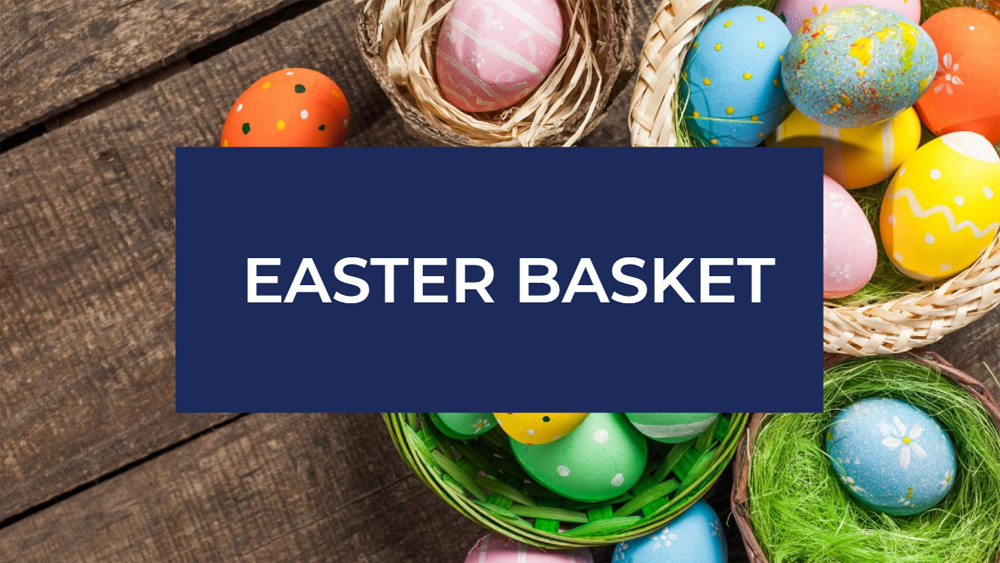


Z okazji Świąt Wielkanocnych spodziewaj się wielu kolorów, gdy dzieci będą bawić się w szukanie ukrytych jajek i umieszczanie ich w swoich koszykach. Szukasz czegoś, co pomoże Ci podnieść poziom Twoich słów i zaprezentować swoje pomysły światu bez zbędnego zamieszania? Nie szukaj dalej. Zaprojektowaliśmy ten estetyczny motyw Google Slides Kosz Wielkanocny z około 13 slajdami. Czy zauważyłeś, że w całym motywie dodano mnóstwo pięknych wielkanocnych obrazów? Niebieskawe odcienie prezentacji nadadzą Twojej pracy element profesjonalizmu, podczas gdy jaśniejsze odcienie, takie jak pomarańcze i żółcie, pomogą utrzymać ją żywą i wciągającą. Ponadto, ten szablon prezentacji koszyka wielkanocnego ma wiele miejsc, gdzie można wprowadzić swój tekst. Nie musisz się już martwić o tworzenie motywów i szablonów w ostatniej chwili. Po prostu pobierz ten darmowy PPT i zobacz jak nasze slajdy działają magicznie na Twoją publiczność.
Podgląd
Cechy charakterystyczne
- W 100% edytowalny i łatwy do modyfikacji
- 10 różnych slajdów
- Zaprojektowany do użycia w Google Slides i Microsoft PowerPoint
- Format panoramiczny 16:9 odpowiedni dla wszystkich typów ekranów
- Zawiera edytowalne grafiki i mapy
- 10 różnych slajdów
- Zaprojektowany do użycia w Google Slides i Microsoft PowerPoint
- Format panoramiczny 16:9 odpowiedni dla wszystkich typów ekranów
- Zawiera edytowalne grafiki i mapy
Jak pobrać szablon Easter Basket do Powerpointa
1. Na tej samej stronie, przewiń w dół do bloku pobierania, aż zobaczysz przyciski.
2. Kliknij na przycisk poniżej funkcji prezentacji, który mówi 'Pobierz Easter Basket jako darmowy szablon PowerPoint'.
3. Po wykonaniu tych czynności rozpocznie się pobieranie pliku .pptx, który można edytować w programie PowerPoint.
4. Jeśli nie mamy pliku Powerpoint, przekierujemy Cię do oryginalnego źródła, abyś mógł go pobrać.
5. Jeśli czcionki użyte w szablonie nie znajdują się na Twoim komputerze, powinieneś je pobrać i zainstalować, aby szablon wyświetlał się poprawnie. Czcionki można znaleźć w oryginalnym linku do czcionek.
Źródło:: googleslidesthemes.com
2. Kliknij na przycisk poniżej funkcji prezentacji, który mówi 'Pobierz Easter Basket jako darmowy szablon PowerPoint'.
3. Po wykonaniu tych czynności rozpocznie się pobieranie pliku .pptx, który można edytować w programie PowerPoint.
4. Jeśli nie mamy pliku Powerpoint, przekierujemy Cię do oryginalnego źródła, abyś mógł go pobrać.
5. Jeśli czcionki użyte w szablonie nie znajdują się na Twoim komputerze, powinieneś je pobrać i zainstalować, aby szablon wyświetlał się poprawnie. Czcionki można znaleźć w oryginalnym linku do czcionek.
Źródło:: googleslidesthemes.com
Jak pobrać szablon Easter Basket w Google Slides
1. Podobnie jak w przypadku wersji Powerpoint, przewiń w dół, aż do dolnej części właściwości szablonu.
2. Możesz teraz kliknąć na przycisk z napisem 'Użyj Easter Basket jako motywu Google Slides'.
3. Zostanie otwarte nowe okno z większym podglądem. Jeśli chcesz użyć szablonu, kliknij przycisk Użyj szablonu w prawym górnym rogu.
4. Kopia dokumentu zostanie dodana do Twojego konta Google Drive i będziesz mógł edytować, dodawać i usuwać slajdy.
2. Możesz teraz kliknąć na przycisk z napisem 'Użyj Easter Basket jako motywu Google Slides'.
3. Zostanie otwarte nowe okno z większym podglądem. Jeśli chcesz użyć szablonu, kliknij przycisk Użyj szablonu w prawym górnym rogu.
4. Kopia dokumentu zostanie dodana do Twojego konta Google Drive i będziesz mógł edytować, dodawać i usuwać slajdy.