


LGBT Marketing
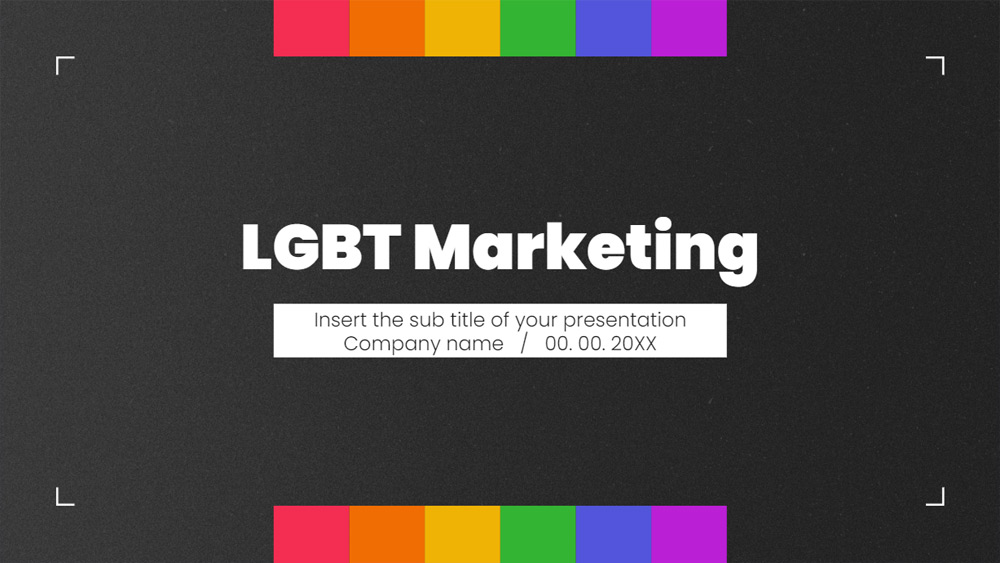


Miłość nie zna płci! Jeśli przygotowujesz prezentację, w której musisz wyjaśnić różne orientacje seksualne, kraje, w których małżeństwa osób tej samej płci są legalne lub inne tematy związane z LGBT, ten szablon będzie Twoim najlepszym sprzymierzeńcem. Na przykład, ten temat jest oparty na wielozadaniowej strukturze planu marketingowego. Ponadto, nadaje elegancji czarnemu tłu i doskonale kontrastuje z różnokolorowymi elementami, które symulują tęczę, symbol społeczności LGBT. Więc pobierz tę propozycję marketingową teraz i edytuj ją w Google Slides lub PowerPoint! Pamiętaj, miłość to miłość.
Podgląd
Cechy charakterystyczne
- W 100% edytowalny i łatwy do modyfikacji
- 20 różnych slajdów
- Zaprojektowany do użycia w Google Slides i Microsoft PowerPoint
- Format panoramiczny 16:9 odpowiedni dla wszystkich typów ekranów
- Zawiera edytowalne grafiki i mapy
- 20 różnych slajdów
- Zaprojektowany do użycia w Google Slides i Microsoft PowerPoint
- Format panoramiczny 16:9 odpowiedni dla wszystkich typów ekranów
- Zawiera edytowalne grafiki i mapy
Jak pobrać szablon LGBT Marketing do Powerpointa
1. Na tej samej stronie, przewiń w dół do bloku pobierania, aż zobaczysz przyciski.
2. Kliknij na przycisk poniżej funkcji prezentacji, który mówi 'Pobierz LGBT Marketing jako darmowy szablon PowerPoint'.
3. Po wykonaniu tych czynności rozpocznie się pobieranie pliku .pptx, który można edytować w programie PowerPoint.
4. Jeśli nie mamy pliku Powerpoint, przekierujemy Cię do oryginalnego źródła, abyś mógł go pobrać.
5. Jeśli czcionki użyte w szablonie nie znajdują się na Twoim komputerze, powinieneś je pobrać i zainstalować, aby szablon wyświetlał się poprawnie. Czcionki można znaleźć w oryginalnym linku do czcionek.
Źródło:: pptmon.com
2. Kliknij na przycisk poniżej funkcji prezentacji, który mówi 'Pobierz LGBT Marketing jako darmowy szablon PowerPoint'.
3. Po wykonaniu tych czynności rozpocznie się pobieranie pliku .pptx, który można edytować w programie PowerPoint.
4. Jeśli nie mamy pliku Powerpoint, przekierujemy Cię do oryginalnego źródła, abyś mógł go pobrać.
5. Jeśli czcionki użyte w szablonie nie znajdują się na Twoim komputerze, powinieneś je pobrać i zainstalować, aby szablon wyświetlał się poprawnie. Czcionki można znaleźć w oryginalnym linku do czcionek.
Źródło:: pptmon.com
Jak pobrać szablon LGBT Marketing w Google Slides
1. Podobnie jak w przypadku wersji Powerpoint, przewiń w dół, aż do dolnej części właściwości szablonu.
2. Możesz teraz kliknąć na przycisk z napisem 'Użyj LGBT Marketing jako motywu Google Slides'.
3. Zostanie otwarte nowe okno z większym podglądem. Jeśli chcesz użyć szablonu, kliknij przycisk Użyj szablonu w prawym górnym rogu.
4. Kopia dokumentu zostanie dodana do Twojego konta Google Drive i będziesz mógł edytować, dodawać i usuwać slajdy.
2. Możesz teraz kliknąć na przycisk z napisem 'Użyj LGBT Marketing jako motywu Google Slides'.
3. Zostanie otwarte nowe okno z większym podglądem. Jeśli chcesz użyć szablonu, kliknij przycisk Użyj szablonu w prawym górnym rogu.
4. Kopia dokumentu zostanie dodana do Twojego konta Google Drive i będziesz mógł edytować, dodawać i usuwać slajdy.