


Tales of the Middle Ages
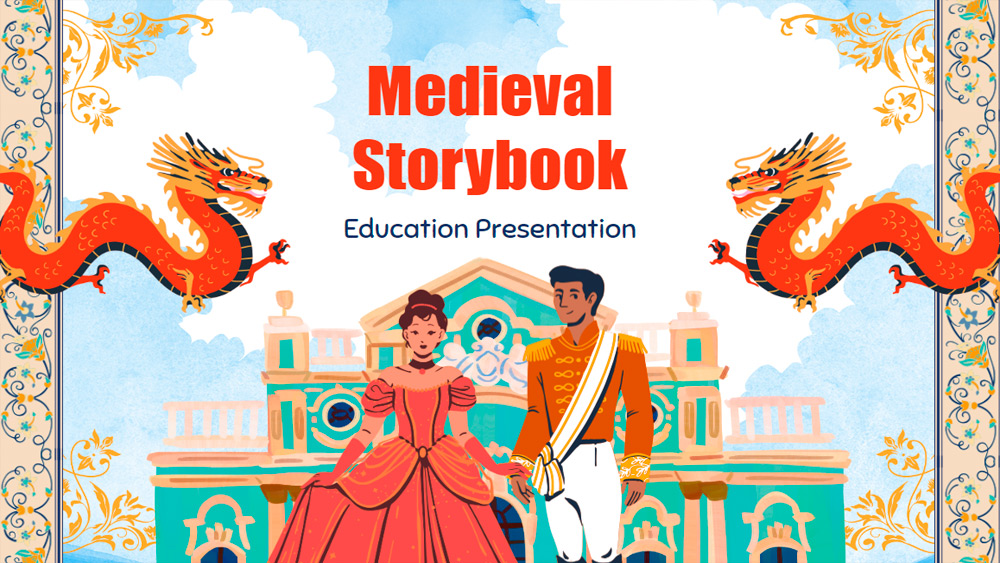


Ciesz się nostalgią za minionymi czasami dzięki naszemu wyjątkowemu projektowi Classic Fairy Tale, idealnemu do użytku edukacyjnego. Nauczyciele i uczniowie szkół podstawowych i średnich mogą skorzystać z tego zasobu, aby zamienić podstawowy plan lekcji lub zadanie z historii w fascynującą narrację. Dzięki takim elementom, jak ilustrowane strony i estetyka retro, ten szablon prezentacji dla programu Powerpoint i Prezentacji Google w urzekający sposób ożywia Twoje materiały. Przygotuj się na motywowanie i instruowanie z wyobraźnią – odkryj potencjał naszego klasycznego, bajkowego szablonu!
Podgląd
Cechy charakterystyczne
- Ponad 25 wstępnie zaprojektowanych slajdów dostępnych do dostosowania
- Szeroki wybór grafik, ramek, linii i kształtów do wyboru
- Wygodne opcje animacji i przejść dla każdego slajdu
- Łatwe pobieranie lub udostępnianie wielu typów plików
- Szeroki wybór grafik, ramek, linii i kształtów do wyboru
- Wygodne opcje animacji i przejść dla każdego slajdu
- Łatwe pobieranie lub udostępnianie wielu typów plików
Jak pobrać szablon Tales of the Middle Ages do Powerpointa
1. Na tej samej stronie, przewiń w dół do bloku pobierania, aż zobaczysz przyciski.
2. Kliknij na przycisk poniżej funkcji prezentacji, który mówi 'Pobierz Tales of the Middle Ages jako darmowy szablon PowerPoint'.
3. Po wykonaniu tych czynności rozpocznie się pobieranie pliku .pptx, który można edytować w programie PowerPoint.
4. Jeśli nie mamy pliku Powerpoint, przekierujemy Cię do oryginalnego źródła, abyś mógł go pobrać.
5. Jeśli czcionki użyte w szablonie nie znajdują się na Twoim komputerze, powinieneś je pobrać i zainstalować, aby szablon wyświetlał się poprawnie. Czcionki można znaleźć w oryginalnym linku do czcionek.
Źródło:: slidescarnival.com
2. Kliknij na przycisk poniżej funkcji prezentacji, który mówi 'Pobierz Tales of the Middle Ages jako darmowy szablon PowerPoint'.
3. Po wykonaniu tych czynności rozpocznie się pobieranie pliku .pptx, który można edytować w programie PowerPoint.
4. Jeśli nie mamy pliku Powerpoint, przekierujemy Cię do oryginalnego źródła, abyś mógł go pobrać.
5. Jeśli czcionki użyte w szablonie nie znajdują się na Twoim komputerze, powinieneś je pobrać i zainstalować, aby szablon wyświetlał się poprawnie. Czcionki można znaleźć w oryginalnym linku do czcionek.
Źródło:: slidescarnival.com
Jak pobrać szablon Tales of the Middle Ages w Google Slides
1. Podobnie jak w przypadku wersji Powerpoint, przewiń w dół, aż do dolnej części właściwości szablonu.
2. Możesz teraz kliknąć na przycisk z napisem 'Użyj Tales of the Middle Ages jako motywu Google Slides'.
3. Zostanie otwarte nowe okno z większym podglądem. Jeśli chcesz użyć szablonu, kliknij przycisk Użyj szablonu w prawym górnym rogu.
4. Kopia dokumentu zostanie dodana do Twojego konta Google Drive i będziesz mógł edytować, dodawać i usuwać slajdy.
2. Możesz teraz kliknąć na przycisk z napisem 'Użyj Tales of the Middle Ages jako motywu Google Slides'.
3. Zostanie otwarte nowe okno z większym podglądem. Jeśli chcesz użyć szablonu, kliknij przycisk Użyj szablonu w prawym górnym rogu.
4. Kopia dokumentu zostanie dodana do Twojego konta Google Drive i będziesz mógł edytować, dodawać i usuwać slajdy.