


Music Resume
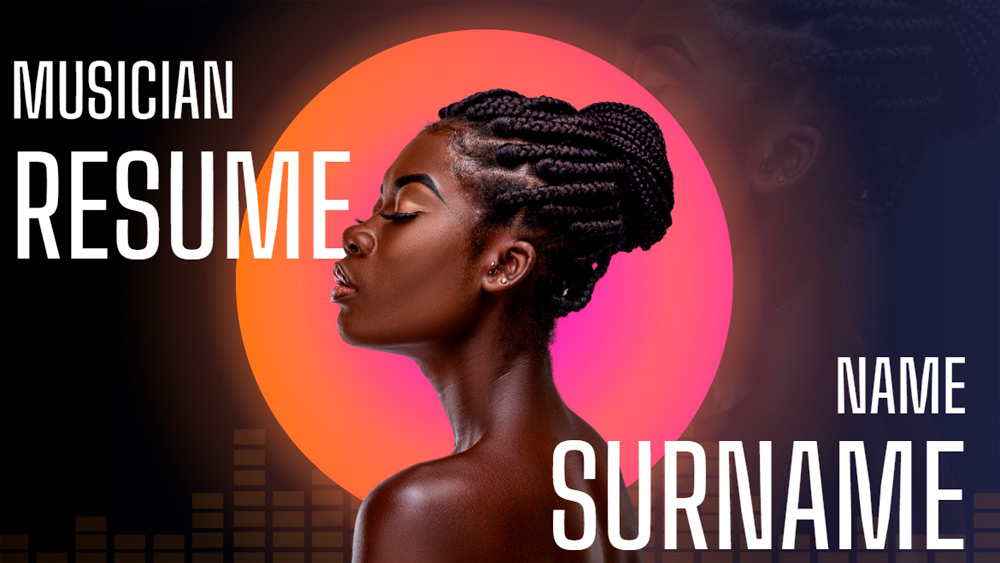


Idealny dla artystów i muzyków, ten elegancki szablon prezentacji w wyrazistych kolorach czarnym, pomarańczowym i różowym został zaprojektowany, aby z pewnością siebie podkreślić Twoje umiejętności i doświadczenie. Niezależnie od tego, czy potrzebujesz CV na koncerty, przesłuchania, czy do networkingu, ten szablon PowerPoint i Google Slides usprawnia proces, pozwalając Twojemu talentowi zabłysnąć. Jego nowoczesny wygląd w połączeniu z przejrzystym i łatwym w użyciu formatem gwarantuje, że Twoje osiągnięcia będą dobrze widoczne. Dzięki temu szablonowi Twoja twórcza podróż i umiejętności zabłysną, robiąc silne wrażenie już od pierwszego slajdu i angażując publiczność przez całą prezentację.
Podgląd
Cechy charakterystyczne
- 10 w pełni edytowalnych slajdów 16:9.
- Setki grafik, ramek, linii i kształtów.
- Możliwość personalizacji animacji i przejść.
- Pobierz lub udostępnij w wielu formatach.
- Setki grafik, ramek, linii i kształtów.
- Możliwość personalizacji animacji i przejść.
- Pobierz lub udostępnij w wielu formatach.
Jak pobrać szablon Music Resume do Powerpointa
1. Na tej samej stronie, przewiń w dół do bloku pobierania, aż zobaczysz przyciski.
2. Kliknij na przycisk poniżej funkcji prezentacji, który mówi 'Pobierz Music Resume jako darmowy szablon PowerPoint'.
3. Po wykonaniu tych czynności rozpocznie się pobieranie pliku .pptx, który można edytować w programie PowerPoint.
4. Jeśli nie mamy pliku Powerpoint, przekierujemy Cię do oryginalnego źródła, abyś mógł go pobrać.
5. Jeśli czcionki użyte w szablonie nie znajdują się na Twoim komputerze, powinieneś je pobrać i zainstalować, aby szablon wyświetlał się poprawnie. Czcionki można znaleźć w oryginalnym linku do czcionek.
Źródło:: slidescarnival.com
2. Kliknij na przycisk poniżej funkcji prezentacji, który mówi 'Pobierz Music Resume jako darmowy szablon PowerPoint'.
3. Po wykonaniu tych czynności rozpocznie się pobieranie pliku .pptx, który można edytować w programie PowerPoint.
4. Jeśli nie mamy pliku Powerpoint, przekierujemy Cię do oryginalnego źródła, abyś mógł go pobrać.
5. Jeśli czcionki użyte w szablonie nie znajdują się na Twoim komputerze, powinieneś je pobrać i zainstalować, aby szablon wyświetlał się poprawnie. Czcionki można znaleźć w oryginalnym linku do czcionek.
Źródło:: slidescarnival.com
Jak pobrać szablon Music Resume w Google Slides
1. Podobnie jak w przypadku wersji Powerpoint, przewiń w dół, aż do dolnej części właściwości szablonu.
2. Możesz teraz kliknąć na przycisk z napisem 'Użyj Music Resume jako motywu Google Slides'.
3. Zostanie otwarte nowe okno z większym podglądem. Jeśli chcesz użyć szablonu, kliknij przycisk Użyj szablonu w prawym górnym rogu.
4. Kopia dokumentu zostanie dodana do Twojego konta Google Drive i będziesz mógł edytować, dodawać i usuwać slajdy.
2. Możesz teraz kliknąć na przycisk z napisem 'Użyj Music Resume jako motywu Google Slides'.
3. Zostanie otwarte nowe okno z większym podglądem. Jeśli chcesz użyć szablonu, kliknij przycisk Użyj szablonu w prawym górnym rogu.
4. Kopia dokumentu zostanie dodana do Twojego konta Google Drive i będziesz mógł edytować, dodawać i usuwać slajdy.