


Memorial Service Invitation
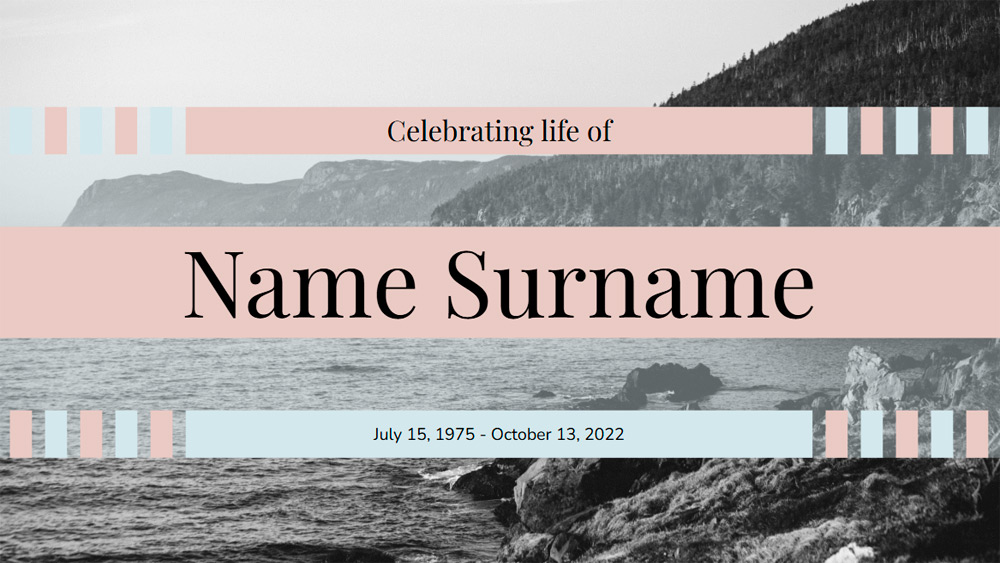


Ten prosty, niebiesko-różowy szablon ułatwia każdemu, kto planuje ważne pożegnanie, stworzenie przemyślanych zaproszeń. Idealnie nadaje się na uroczystości upamiętniające lub celebracje życia, oferując spokojny i dostojny styl, który można wykorzystać zarówno w programie PowerPoint, jak i Prezentacjach Google. Możesz szybko spersonalizować każdy slajd, dodając wspomnienia, obrazy i wszystkie niezbędne informacje o wydarzeniu. Dzięki temu stworzysz wyjątkową pamiątkę, która w elegancki sposób upamiętni ukochaną osobę, oszczędzając czas i wysiłek związany z projektowaniem, dzięki czemu możesz skupić się na stworzeniu wydarzenia, które prawdziwie upamiętni jej życie.
Podgląd
Cechy charakterystyczne
- 18 w pełni konfigurowalnych szablonów zaproszeń w formacie 16:9.
- Setki grafik, ramek, linii i kształtów.
- Wbudowane opcje animacji i przejść.
- Pobierz lub udostępnij w wielu formatach.
- Setki grafik, ramek, linii i kształtów.
- Wbudowane opcje animacji i przejść.
- Pobierz lub udostępnij w wielu formatach.
Jak pobrać szablon Memorial Service Invitation do Powerpointa
1. Na tej samej stronie, przewiń w dół do bloku pobierania, aż zobaczysz przyciski.
2. Kliknij na przycisk poniżej funkcji prezentacji, który mówi 'Pobierz Memorial Service Invitation jako darmowy szablon PowerPoint'.
3. Po wykonaniu tych czynności rozpocznie się pobieranie pliku .pptx, który można edytować w programie PowerPoint.
4. Jeśli nie mamy pliku Powerpoint, przekierujemy Cię do oryginalnego źródła, abyś mógł go pobrać.
5. Jeśli czcionki użyte w szablonie nie znajdują się na Twoim komputerze, powinieneś je pobrać i zainstalować, aby szablon wyświetlał się poprawnie. Czcionki można znaleźć w oryginalnym linku do czcionek.
Źródło:: slidescarnival.com
2. Kliknij na przycisk poniżej funkcji prezentacji, który mówi 'Pobierz Memorial Service Invitation jako darmowy szablon PowerPoint'.
3. Po wykonaniu tych czynności rozpocznie się pobieranie pliku .pptx, który można edytować w programie PowerPoint.
4. Jeśli nie mamy pliku Powerpoint, przekierujemy Cię do oryginalnego źródła, abyś mógł go pobrać.
5. Jeśli czcionki użyte w szablonie nie znajdują się na Twoim komputerze, powinieneś je pobrać i zainstalować, aby szablon wyświetlał się poprawnie. Czcionki można znaleźć w oryginalnym linku do czcionek.
Źródło:: slidescarnival.com
Jak pobrać szablon Memorial Service Invitation w Google Slides
1. Podobnie jak w przypadku wersji Powerpoint, przewiń w dół, aż do dolnej części właściwości szablonu.
2. Możesz teraz kliknąć na przycisk z napisem 'Użyj Memorial Service Invitation jako motywu Google Slides'.
3. Zostanie otwarte nowe okno z większym podglądem. Jeśli chcesz użyć szablonu, kliknij przycisk Użyj szablonu w prawym górnym rogu.
4. Kopia dokumentu zostanie dodana do Twojego konta Google Drive i będziesz mógł edytować, dodawać i usuwać slajdy.
2. Możesz teraz kliknąć na przycisk z napisem 'Użyj Memorial Service Invitation jako motywu Google Slides'.
3. Zostanie otwarte nowe okno z większym podglądem. Jeśli chcesz użyć szablonu, kliknij przycisk Użyj szablonu w prawym górnym rogu.
4. Kopia dokumentu zostanie dodana do Twojego konta Google Drive i będziesz mógł edytować, dodawać i usuwać slajdy.