


School Earthquake Drill
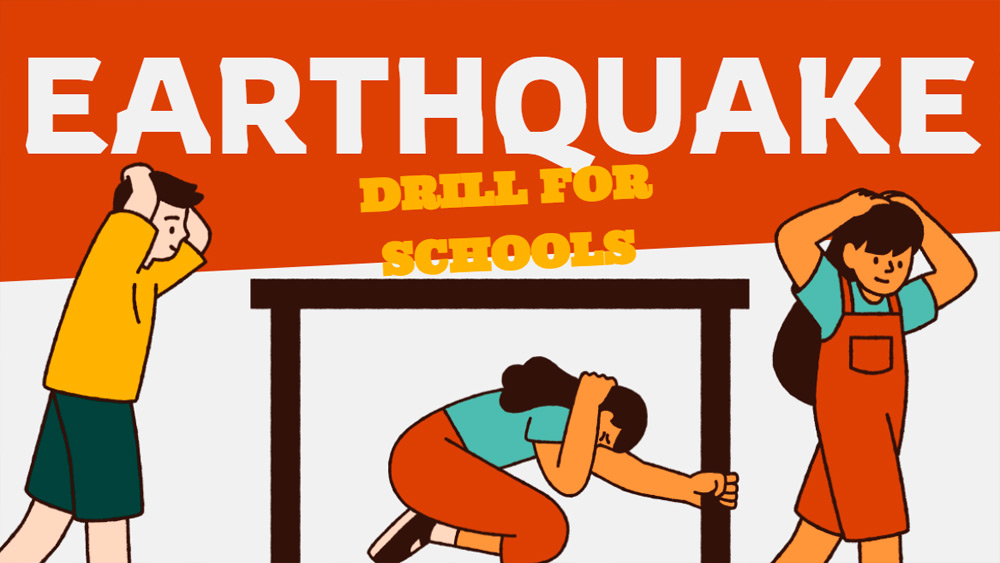


Przygotuj swoją klasę do nauki i dbania o bezpieczeństwo dzięki temu zabawnemu szablonowi prezentacji z ćwiczeniami na wypadek trzęsienia ziemi. Prezentacja, utrzymana w szaro-czerwonych tonach i z przyjaznymi ilustracjami, sprawia, że lekcje bezpieczeństwa są jasne i angażujące. Nadaje się do użytku w klasie, na spotkaniach personelu lub imprezach szkolnych, ponieważ przedstawia ważne procedury za pomocą prostych ilustracji. Użyj tego szablonu, aby ułatwić wszystkim zrozumienie, co robić w przypadku trzęsienia ziemi, dzięki czemu instrukcje bezpieczeństwa będą proste i skuteczne.
Podgląd
Cechy charakterystyczne
- 17 konfigurowalnych slajdów dopasowanych do Twoich potrzeb.
- Setki wykresów, ramek, linii i kształtów.
- Animacje i przejścia dla każdego slajdu.
- Pobierz lub udostępnij w wielu formatach.
- Setki wykresów, ramek, linii i kształtów.
- Animacje i przejścia dla każdego slajdu.
- Pobierz lub udostępnij w wielu formatach.
Jak pobrać szablon School Earthquake Drill do Powerpointa
1. Na tej samej stronie, przewiń w dół do bloku pobierania, aż zobaczysz przyciski.
2. Kliknij na przycisk poniżej funkcji prezentacji, który mówi 'Pobierz School Earthquake Drill jako darmowy szablon PowerPoint'.
3. Po wykonaniu tych czynności rozpocznie się pobieranie pliku .pptx, który można edytować w programie PowerPoint.
4. Jeśli nie mamy pliku Powerpoint, przekierujemy Cię do oryginalnego źródła, abyś mógł go pobrać.
5. Jeśli czcionki użyte w szablonie nie znajdują się na Twoim komputerze, powinieneś je pobrać i zainstalować, aby szablon wyświetlał się poprawnie. Czcionki można znaleźć w oryginalnym linku do czcionek.
Źródło:: slidescarnival.com
2. Kliknij na przycisk poniżej funkcji prezentacji, który mówi 'Pobierz School Earthquake Drill jako darmowy szablon PowerPoint'.
3. Po wykonaniu tych czynności rozpocznie się pobieranie pliku .pptx, który można edytować w programie PowerPoint.
4. Jeśli nie mamy pliku Powerpoint, przekierujemy Cię do oryginalnego źródła, abyś mógł go pobrać.
5. Jeśli czcionki użyte w szablonie nie znajdują się na Twoim komputerze, powinieneś je pobrać i zainstalować, aby szablon wyświetlał się poprawnie. Czcionki można znaleźć w oryginalnym linku do czcionek.
Źródło:: slidescarnival.com
Jak pobrać szablon School Earthquake Drill w Google Slides
1. Podobnie jak w przypadku wersji Powerpoint, przewiń w dół, aż do dolnej części właściwości szablonu.
2. Możesz teraz kliknąć na przycisk z napisem 'Użyj School Earthquake Drill jako motywu Google Slides'.
3. Zostanie otwarte nowe okno z większym podglądem. Jeśli chcesz użyć szablonu, kliknij przycisk Użyj szablonu w prawym górnym rogu.
4. Kopia dokumentu zostanie dodana do Twojego konta Google Drive i będziesz mógł edytować, dodawać i usuwać slajdy.
2. Możesz teraz kliknąć na przycisk z napisem 'Użyj School Earthquake Drill jako motywu Google Slides'.
3. Zostanie otwarte nowe okno z większym podglądem. Jeśli chcesz użyć szablonu, kliknij przycisk Użyj szablonu w prawym górnym rogu.
4. Kopia dokumentu zostanie dodana do Twojego konta Google Drive i będziesz mógł edytować, dodawać i usuwać slajdy.