


Icy Abyss
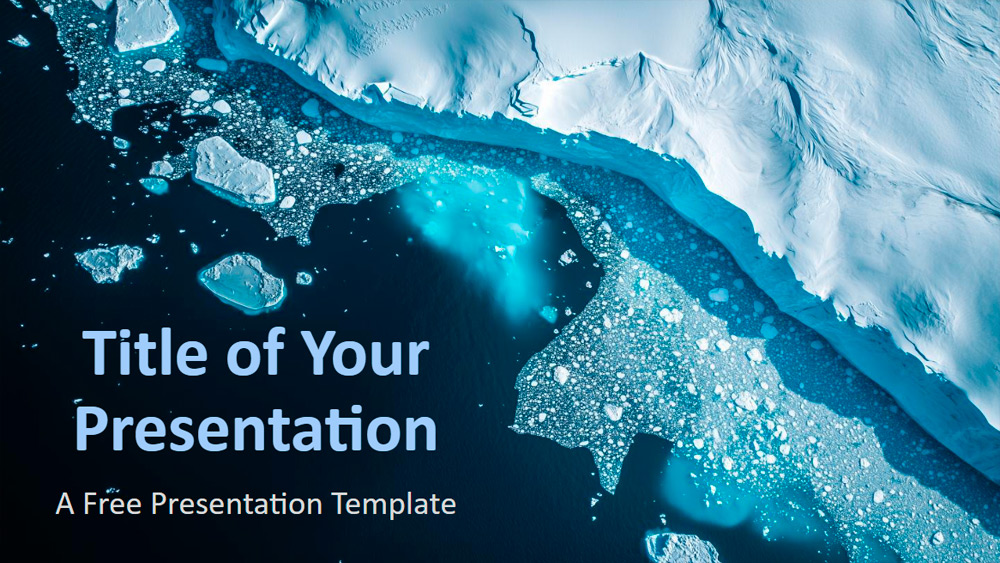


Ten szablon prezentuje zachwycające zdjęcia lotnicze regionów polarnych, łącząc głębokie błękity, jaskrawą biel i turkusowe gradienty, tworząc efektowny wygląd. Każdy slajd ukazuje dramatyczne krajobrazy, gdzie spotyka się śnieg i lodowata woda, a unoszące się góry lodowe dodają poczucia dzikiego i odległego piękna. Zaprojektowany z myślą o przekazywaniu powagi i refleksji, idealnie nadaje się do formalnych tematów lub dyskusji wymagających kontemplacyjnego tonu. Wystarczająco wszechstronny dla naukowców, odkrywców, nauczycieli lub prezenterów korporacyjnych, dobrze sprawdza się w takich tematach jak ochrona środowiska, zmiany klimatu, innowacje czy geografia. Zestaw sześciu slajdów zawiera przewodnik po kolorach i czcionkach oraz slajd z podziękowaniami z edytowalnymi symbolami zastępczymi, a wszystko to w formacie panoramicznym i w pełni kompatybilne z PowerPoint i Prezentacjami Google, co ułatwia personalizację.
Podgląd
Cechy charakterystyczne
- 6 slajdów plus slajd z paletą kolorów.
- Łatwa edycja za pomocą wzorca slajdów.
- Zawiera miejsca na tekst i obrazy.
- Format panoramiczny.
- Kompatybilny z PowerPoint i Prezentacjami Google.
- Łatwa edycja za pomocą wzorca slajdów.
- Zawiera miejsca na tekst i obrazy.
- Format panoramiczny.
- Kompatybilny z PowerPoint i Prezentacjami Google.
Jak pobrać szablon Icy Abyss do Powerpointa
1. Na tej samej stronie, przewiń w dół do bloku pobierania, aż zobaczysz przyciski.
2. Kliknij na przycisk poniżej funkcji prezentacji, który mówi 'Pobierz Icy Abyss jako darmowy szablon PowerPoint'.
3. Po wykonaniu tych czynności rozpocznie się pobieranie pliku .pptx, który można edytować w programie PowerPoint.
4. Jeśli nie mamy pliku Powerpoint, przekierujemy Cię do oryginalnego źródła, abyś mógł go pobrać.
5. Jeśli czcionki użyte w szablonie nie znajdują się na Twoim komputerze, powinieneś je pobrać i zainstalować, aby szablon wyświetlał się poprawnie. Czcionki można znaleźć w oryginalnym linku do czcionek.
Źródło:: presentationgo.com
2. Kliknij na przycisk poniżej funkcji prezentacji, który mówi 'Pobierz Icy Abyss jako darmowy szablon PowerPoint'.
3. Po wykonaniu tych czynności rozpocznie się pobieranie pliku .pptx, który można edytować w programie PowerPoint.
4. Jeśli nie mamy pliku Powerpoint, przekierujemy Cię do oryginalnego źródła, abyś mógł go pobrać.
5. Jeśli czcionki użyte w szablonie nie znajdują się na Twoim komputerze, powinieneś je pobrać i zainstalować, aby szablon wyświetlał się poprawnie. Czcionki można znaleźć w oryginalnym linku do czcionek.
Źródło:: presentationgo.com
Jak pobrać szablon Icy Abyss w Google Slides
1. Podobnie jak w przypadku wersji Powerpoint, przewiń w dół, aż do dolnej części właściwości szablonu.
2. Możesz teraz kliknąć na przycisk z napisem 'Użyj Icy Abyss jako motywu Google Slides'.
3. Zostanie otwarte nowe okno z większym podglądem. Jeśli chcesz użyć szablonu, kliknij przycisk Użyj szablonu w prawym górnym rogu.
4. Kopia dokumentu zostanie dodana do Twojego konta Google Drive i będziesz mógł edytować, dodawać i usuwać slajdy.
2. Możesz teraz kliknąć na przycisk z napisem 'Użyj Icy Abyss jako motywu Google Slides'.
3. Zostanie otwarte nowe okno z większym podglądem. Jeśli chcesz użyć szablonu, kliknij przycisk Użyj szablonu w prawym górnym rogu.
4. Kopia dokumentu zostanie dodana do Twojego konta Google Drive i będziesz mógł edytować, dodawać i usuwać slajdy.