


Client Success
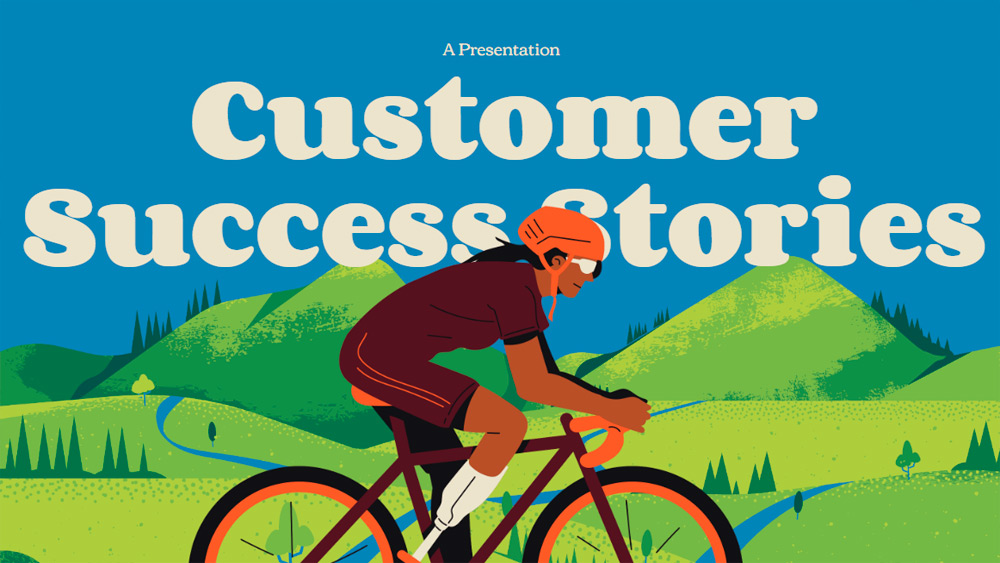


Zaprojektowany z myślą o profesjonalistach biznesowych, ten przyciągający wzrok niebieski szablon idealnie nadaje się do prezentowania historii sukcesów klientów i kluczowych osiągnięć. Przyciągające wzrok ilustracje i przejrzysty design pomogą Ci zaprezentować referencje klientów, kamienie milowe projektu lub ważne wyniki w atrakcyjny wizualnie sposób, odpowiedni zarówno dla programu PowerPoint, jak i Google Slides. Użyj go, aby podkreślić osiągnięcia zespołu, przedstawić wskaźniki wydajności lub zaprezentować wartościowe partnerstwa. Przejrzysta struktura slajdów ułatwia utrzymanie zainteresowania i uwagi odbiorców przez cały czas trwania prezentacji. Ten wszechstronny szablon oferuje profesjonalizm i atrakcyjny design, dzięki czemu możesz opowiadać poruszające historie i podkreślać swoje sukcesy.
Podgląd
Cechy charakterystyczne
- 17 w pełni konfigurowalnych slajdów 16:9.
- Szeroki wybór wykresów, kształtów i ramek.
- Dołączone animacje i przejścia.
- Pobierz lub udostępnij w różnych formatach.
- Szeroki wybór wykresów, kształtów i ramek.
- Dołączone animacje i przejścia.
- Pobierz lub udostępnij w różnych formatach.
Jak pobrać szablon Client Success do Powerpointa
1. Na tej samej stronie, przewiń w dół do bloku pobierania, aż zobaczysz przyciski.
2. Kliknij na przycisk poniżej funkcji prezentacji, który mówi 'Pobierz Client Success jako darmowy szablon PowerPoint'.
3. Po wykonaniu tych czynności rozpocznie się pobieranie pliku .pptx, który można edytować w programie PowerPoint.
4. Jeśli nie mamy pliku Powerpoint, przekierujemy Cię do oryginalnego źródła, abyś mógł go pobrać.
5. Jeśli czcionki użyte w szablonie nie znajdują się na Twoim komputerze, powinieneś je pobrać i zainstalować, aby szablon wyświetlał się poprawnie. Czcionki można znaleźć w oryginalnym linku do czcionek.
Źródło:: slidescarnival.com
2. Kliknij na przycisk poniżej funkcji prezentacji, który mówi 'Pobierz Client Success jako darmowy szablon PowerPoint'.
3. Po wykonaniu tych czynności rozpocznie się pobieranie pliku .pptx, który można edytować w programie PowerPoint.
4. Jeśli nie mamy pliku Powerpoint, przekierujemy Cię do oryginalnego źródła, abyś mógł go pobrać.
5. Jeśli czcionki użyte w szablonie nie znajdują się na Twoim komputerze, powinieneś je pobrać i zainstalować, aby szablon wyświetlał się poprawnie. Czcionki można znaleźć w oryginalnym linku do czcionek.
Źródło:: slidescarnival.com
Jak pobrać szablon Client Success w Google Slides
1. Podobnie jak w przypadku wersji Powerpoint, przewiń w dół, aż do dolnej części właściwości szablonu.
2. Możesz teraz kliknąć na przycisk z napisem 'Użyj Client Success jako motywu Google Slides'.
3. Zostanie otwarte nowe okno z większym podglądem. Jeśli chcesz użyć szablonu, kliknij przycisk Użyj szablonu w prawym górnym rogu.
4. Kopia dokumentu zostanie dodana do Twojego konta Google Drive i będziesz mógł edytować, dodawać i usuwać slajdy.
2. Możesz teraz kliknąć na przycisk z napisem 'Użyj Client Success jako motywu Google Slides'.
3. Zostanie otwarte nowe okno z większym podglądem. Jeśli chcesz użyć szablonu, kliknij przycisk Użyj szablonu w prawym górnym rogu.
4. Kopia dokumentu zostanie dodana do Twojego konta Google Drive i będziesz mógł edytować, dodawać i usuwać slajdy.