


Fast Food Success
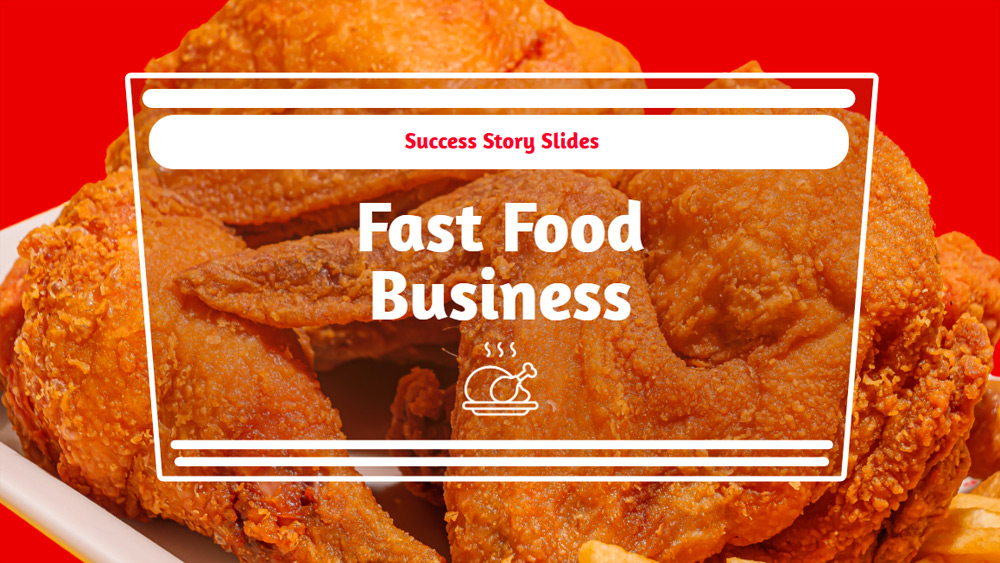


Idealny dla nauczycieli, którzy chcą ożywić swoje wykłady, ten szablon prezentacji wyróżnia się wyrazistą, czerwono-białą grafiką inspirowaną popularnymi motywami fast food. Dostępny zarówno w programie PowerPoint, jak i w Prezentacjach Google, przyciąga uwagę uczniów atrakcyjnymi materiałami wizualnymi dotyczącymi znanych marek smażonego kurczaka, dużych sieci burgerowni i prosperujących firm spożywczych. Szablon ten sprawdza się szczególnie dobrze w dyskusjach na tematy takie jak osiągnięcia biznesowe czy strategie marketingowe, nadając lekcjom ciekawy i dynamiczny charakter. Przyciągający wzrok układ ułatwia zrozumienie złożonych informacji i zapewnia wszystkim niezapomniane i przyjemne doświadczenie edukacyjne.
Podgląd
Cechy charakterystyczne
- 14 w pełni edytowalnych slajdów 16:9
- Mnóstwo wykresów, kształtów i ramek
- Wbudowane animacje i przejścia
- Pobierz lub udostępnij w wielu formatach
- Mnóstwo wykresów, kształtów i ramek
- Wbudowane animacje i przejścia
- Pobierz lub udostępnij w wielu formatach
Jak pobrać szablon Fast Food Success do Powerpointa
1. Na tej samej stronie, przewiń w dół do bloku pobierania, aż zobaczysz przyciski.
2. Kliknij na przycisk poniżej funkcji prezentacji, który mówi 'Pobierz Fast Food Success jako darmowy szablon PowerPoint'.
3. Po wykonaniu tych czynności rozpocznie się pobieranie pliku .pptx, który można edytować w programie PowerPoint.
4. Jeśli nie mamy pliku Powerpoint, przekierujemy Cię do oryginalnego źródła, abyś mógł go pobrać.
5. Jeśli czcionki użyte w szablonie nie znajdują się na Twoim komputerze, powinieneś je pobrać i zainstalować, aby szablon wyświetlał się poprawnie. Czcionki można znaleźć w oryginalnym linku do czcionek.
Źródło:: slidescarnival.com
2. Kliknij na przycisk poniżej funkcji prezentacji, który mówi 'Pobierz Fast Food Success jako darmowy szablon PowerPoint'.
3. Po wykonaniu tych czynności rozpocznie się pobieranie pliku .pptx, który można edytować w programie PowerPoint.
4. Jeśli nie mamy pliku Powerpoint, przekierujemy Cię do oryginalnego źródła, abyś mógł go pobrać.
5. Jeśli czcionki użyte w szablonie nie znajdują się na Twoim komputerze, powinieneś je pobrać i zainstalować, aby szablon wyświetlał się poprawnie. Czcionki można znaleźć w oryginalnym linku do czcionek.
Źródło:: slidescarnival.com
Jak pobrać szablon Fast Food Success w Google Slides
1. Podobnie jak w przypadku wersji Powerpoint, przewiń w dół, aż do dolnej części właściwości szablonu.
2. Możesz teraz kliknąć na przycisk z napisem 'Użyj Fast Food Success jako motywu Google Slides'.
3. Zostanie otwarte nowe okno z większym podglądem. Jeśli chcesz użyć szablonu, kliknij przycisk Użyj szablonu w prawym górnym rogu.
4. Kopia dokumentu zostanie dodana do Twojego konta Google Drive i będziesz mógł edytować, dodawać i usuwać slajdy.
2. Możesz teraz kliknąć na przycisk z napisem 'Użyj Fast Food Success jako motywu Google Slides'.
3. Zostanie otwarte nowe okno z większym podglądem. Jeśli chcesz użyć szablonu, kliknij przycisk Użyj szablonu w prawym górnym rogu.
4. Kopia dokumentu zostanie dodana do Twojego konta Google Drive i będziesz mógł edytować, dodawać i usuwać slajdy.