


Haunted Light
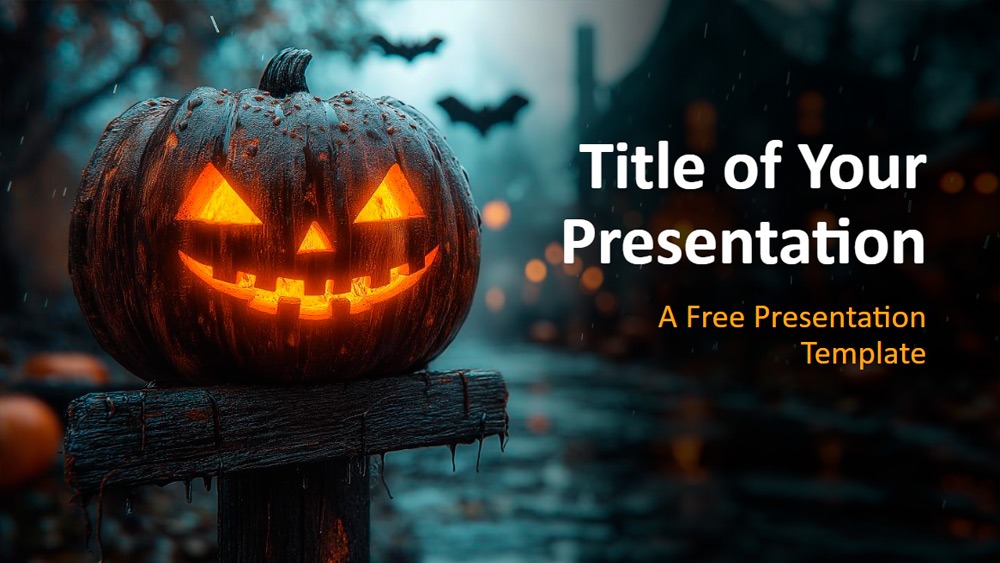


Halloween ożywa w tym szablonie dzięki świecącym dyniom, rustykalnym plakatom z dyniami i mglistym, sezonowym detalom, które tworzą upiorną i niezapomnianą atmosferę. Połączenie głębokich błękitów, szarości i ciepłych odcieni pomarańczy nadaje slajdom sugestywny wygląd, idealnie pasujący do tego święta. Szablon może być używany przez organizatorów wydarzeń promujących imprezy lub festiwale halloweenowe, edukatorów nauczających tradycji halloweenowych, zespoły marketingowe opracowujące kampanie sezonowe oraz twórców tworzących świąteczne historie lub treści. Pakiet zawiera sześć pięknie zaprojektowanych slajdów wraz z przewodnikiem po kolorach i typografii, który ułatwia projektowanie. Stworzony w SlideMaster, oferuje edytowalne pola tekstowe oraz slajd z podziękowaniami z miejscem na obraz. Format panoramiczny i kompatybilność z PowerPoint i Google Slides sprawiają, że jest praktyczny i elastyczny.
Podgląd
Cechy charakterystyczne
- 6 slajdów plus slajd z paletą kolorów
- Łatwa edycja dzięki szablonowi głównemu
- Zawiera symbole zastępcze dla tekstu i obrazów
- Format panoramiczny
- Działa w programach PowerPoint i Prezentacje Google
- Łatwa edycja dzięki szablonowi głównemu
- Zawiera symbole zastępcze dla tekstu i obrazów
- Format panoramiczny
- Działa w programach PowerPoint i Prezentacje Google
Jak pobrać szablon Haunted Light do Powerpointa
1. Na tej samej stronie, przewiń w dół do bloku pobierania, aż zobaczysz przyciski.
2. Kliknij na przycisk poniżej funkcji prezentacji, który mówi 'Pobierz Haunted Light jako darmowy szablon PowerPoint'.
3. Po wykonaniu tych czynności rozpocznie się pobieranie pliku .pptx, który można edytować w programie PowerPoint.
4. Jeśli nie mamy pliku Powerpoint, przekierujemy Cię do oryginalnego źródła, abyś mógł go pobrać.
5. Jeśli czcionki użyte w szablonie nie znajdują się na Twoim komputerze, powinieneś je pobrać i zainstalować, aby szablon wyświetlał się poprawnie. Czcionki można znaleźć w oryginalnym linku do czcionek.
Źródło:: presentationgo.com
2. Kliknij na przycisk poniżej funkcji prezentacji, który mówi 'Pobierz Haunted Light jako darmowy szablon PowerPoint'.
3. Po wykonaniu tych czynności rozpocznie się pobieranie pliku .pptx, który można edytować w programie PowerPoint.
4. Jeśli nie mamy pliku Powerpoint, przekierujemy Cię do oryginalnego źródła, abyś mógł go pobrać.
5. Jeśli czcionki użyte w szablonie nie znajdują się na Twoim komputerze, powinieneś je pobrać i zainstalować, aby szablon wyświetlał się poprawnie. Czcionki można znaleźć w oryginalnym linku do czcionek.
Źródło:: presentationgo.com
Jak pobrać szablon Haunted Light w Google Slides
1. Podobnie jak w przypadku wersji Powerpoint, przewiń w dół, aż do dolnej części właściwości szablonu.
2. Możesz teraz kliknąć na przycisk z napisem 'Użyj Haunted Light jako motywu Google Slides'.
3. Zostanie otwarte nowe okno z większym podglądem. Jeśli chcesz użyć szablonu, kliknij przycisk Użyj szablonu w prawym górnym rogu.
4. Kopia dokumentu zostanie dodana do Twojego konta Google Drive i będziesz mógł edytować, dodawać i usuwać slajdy.
2. Możesz teraz kliknąć na przycisk z napisem 'Użyj Haunted Light jako motywu Google Slides'.
3. Zostanie otwarte nowe okno z większym podglądem. Jeśli chcesz użyć szablonu, kliknij przycisk Użyj szablonu w prawym górnym rogu.
4. Kopia dokumentu zostanie dodana do Twojego konta Google Drive i będziesz mógł edytować, dodawać i usuwać slajdy.