


Role Change Plan
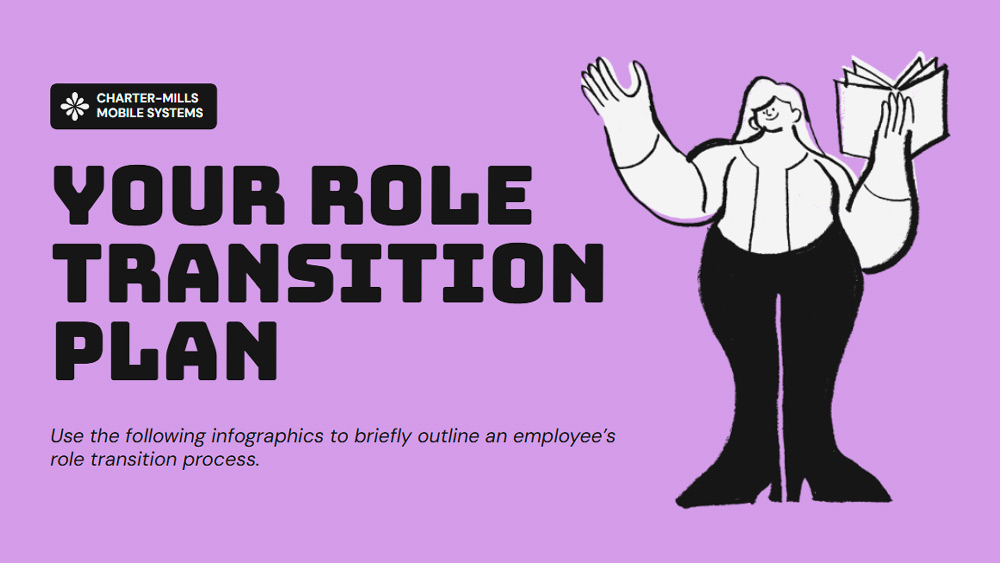


Ten szablon, zaprojektowany z myślą o profesjonalistach biznesowych, w wyrazistym fioletowym kolorze, upraszcza prezentację i zrozumienie zmian ról. Oferuje przejrzysty format podziału obowiązków, kluczowych kamieni milowych i ważnych terminów, pomagając zachować przejrzystość i dobrą organizację. Wizualny design dodaje elegancji i sprawia, że złożone przejścia stają się prostsze i bardziej angażujące. Niezależnie od tego, czy przygotowujesz przekazanie obowiązków, wprowadzasz nową rolę, czy wyjaśniasz zmianę w przepływie pracy, ten szablon pomoże Ci przekazać informacje w prosty i atrakcyjny sposób, który przyciągnie uwagę i ułatwi komunikację.
Podgląd
Cechy charakterystyczne
- 6 edytowalnych infografik w formacie 16:9, gotowych do użycia
- Szeroki wybór wykresów, ramek, linii i kształtów
- Wbudowane animacje i przejścia dla każdej infografiki
- Łatwy eksport i udostępnianie w wielu formatach
- Szeroki wybór wykresów, ramek, linii i kształtów
- Wbudowane animacje i przejścia dla każdej infografiki
- Łatwy eksport i udostępnianie w wielu formatach
Jak pobrać szablon Role Change Plan do Powerpointa
1. Na tej samej stronie, przewiń w dół do bloku pobierania, aż zobaczysz przyciski.
2. Kliknij na przycisk poniżej funkcji prezentacji, który mówi 'Pobierz Role Change Plan jako darmowy szablon PowerPoint'.
3. Po wykonaniu tych czynności rozpocznie się pobieranie pliku .pptx, który można edytować w programie PowerPoint.
4. Jeśli nie mamy pliku Powerpoint, przekierujemy Cię do oryginalnego źródła, abyś mógł go pobrać.
5. Jeśli czcionki użyte w szablonie nie znajdują się na Twoim komputerze, powinieneś je pobrać i zainstalować, aby szablon wyświetlał się poprawnie. Czcionki można znaleźć w oryginalnym linku do czcionek.
Źródło:: slidescarnival.com
2. Kliknij na przycisk poniżej funkcji prezentacji, który mówi 'Pobierz Role Change Plan jako darmowy szablon PowerPoint'.
3. Po wykonaniu tych czynności rozpocznie się pobieranie pliku .pptx, który można edytować w programie PowerPoint.
4. Jeśli nie mamy pliku Powerpoint, przekierujemy Cię do oryginalnego źródła, abyś mógł go pobrać.
5. Jeśli czcionki użyte w szablonie nie znajdują się na Twoim komputerze, powinieneś je pobrać i zainstalować, aby szablon wyświetlał się poprawnie. Czcionki można znaleźć w oryginalnym linku do czcionek.
Źródło:: slidescarnival.com
Jak pobrać szablon Role Change Plan w Google Slides
1. Podobnie jak w przypadku wersji Powerpoint, przewiń w dół, aż do dolnej części właściwości szablonu.
2. Możesz teraz kliknąć na przycisk z napisem 'Użyj Role Change Plan jako motywu Google Slides'.
3. Zostanie otwarte nowe okno z większym podglądem. Jeśli chcesz użyć szablonu, kliknij przycisk Użyj szablonu w prawym górnym rogu.
4. Kopia dokumentu zostanie dodana do Twojego konta Google Drive i będziesz mógł edytować, dodawać i usuwać slajdy.
2. Możesz teraz kliknąć na przycisk z napisem 'Użyj Role Change Plan jako motywu Google Slides'.
3. Zostanie otwarte nowe okno z większym podglądem. Jeśli chcesz użyć szablonu, kliknij przycisk Użyj szablonu w prawym górnym rogu.
4. Kopia dokumentu zostanie dodana do Twojego konta Google Drive i będziesz mógł edytować, dodawać i usuwać slajdy.