


Emergency Training
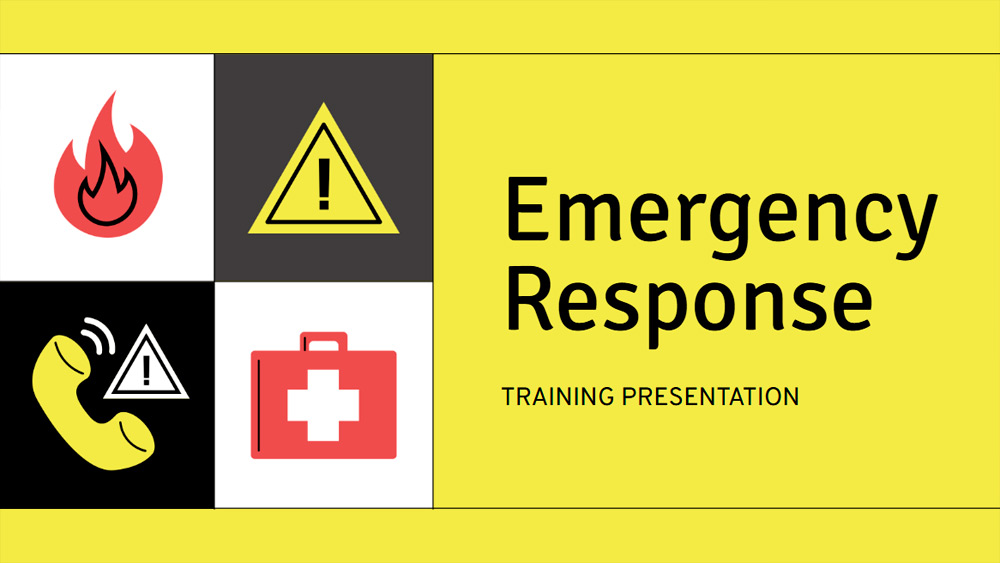


Ten elegancki szablon prezentacji to idealny wybór dla organizacji, które chcą usprawnić reagowanie w sytuacjach kryzysowych i udoskonalić szkolenia z zakresu bezpieczeństwa. Nowoczesna, szaro-żółta kolorystyka oraz minimalistyczny design pomagają w jasnym i profesjonalnym przedstawieniu ważnych informacji. Prezentacja ta, idealna dla inspektorów bezpieczeństwa, trenerów korporacyjnych i grup społecznych, ułatwia angażujące szkolenie i praktyczną komunikację. Prosta konstrukcja ułatwia tworzenie efektywnych, pozbawionych rozpraszaczy elementów prezentacji, dzięki czemu możesz skupić się na nauczaniu kluczowych procedur bezpieczeństwa, sposobów reagowania i umiejętności, których potrzebuje Twoja publiczność.
Podgląd
Cechy charakterystyczne
- 15 edytowalnych slajdów w formacie 16:9, w pełni konfigurowalnych
- Setki wykresów, ramek, linii i kształtów
- Łatwe animacje i przejścia między slajdami
- Łatwe pobieranie i udostępnianie w wielu formatach
- Setki wykresów, ramek, linii i kształtów
- Łatwe animacje i przejścia między slajdami
- Łatwe pobieranie i udostępnianie w wielu formatach
Jak pobrać szablon Emergency Training do Powerpointa
1. Na tej samej stronie, przewiń w dół do bloku pobierania, aż zobaczysz przyciski.
2. Kliknij na przycisk poniżej funkcji prezentacji, który mówi 'Pobierz Emergency Training jako darmowy szablon PowerPoint'.
3. Po wykonaniu tych czynności rozpocznie się pobieranie pliku .pptx, który można edytować w programie PowerPoint.
4. Jeśli nie mamy pliku Powerpoint, przekierujemy Cię do oryginalnego źródła, abyś mógł go pobrać.
5. Jeśli czcionki użyte w szablonie nie znajdują się na Twoim komputerze, powinieneś je pobrać i zainstalować, aby szablon wyświetlał się poprawnie. Czcionki można znaleźć w oryginalnym linku do czcionek.
Źródło:: slidescarnival.com
2. Kliknij na przycisk poniżej funkcji prezentacji, który mówi 'Pobierz Emergency Training jako darmowy szablon PowerPoint'.
3. Po wykonaniu tych czynności rozpocznie się pobieranie pliku .pptx, który można edytować w programie PowerPoint.
4. Jeśli nie mamy pliku Powerpoint, przekierujemy Cię do oryginalnego źródła, abyś mógł go pobrać.
5. Jeśli czcionki użyte w szablonie nie znajdują się na Twoim komputerze, powinieneś je pobrać i zainstalować, aby szablon wyświetlał się poprawnie. Czcionki można znaleźć w oryginalnym linku do czcionek.
Źródło:: slidescarnival.com
Jak pobrać szablon Emergency Training w Google Slides
1. Podobnie jak w przypadku wersji Powerpoint, przewiń w dół, aż do dolnej części właściwości szablonu.
2. Możesz teraz kliknąć na przycisk z napisem 'Użyj Emergency Training jako motywu Google Slides'.
3. Zostanie otwarte nowe okno z większym podglądem. Jeśli chcesz użyć szablonu, kliknij przycisk Użyj szablonu w prawym górnym rogu.
4. Kopia dokumentu zostanie dodana do Twojego konta Google Drive i będziesz mógł edytować, dodawać i usuwać slajdy.
2. Możesz teraz kliknąć na przycisk z napisem 'Użyj Emergency Training jako motywu Google Slides'.
3. Zostanie otwarte nowe okno z większym podglądem. Jeśli chcesz użyć szablonu, kliknij przycisk Użyj szablonu w prawym górnym rogu.
4. Kopia dokumentu zostanie dodana do Twojego konta Google Drive i będziesz mógł edytować, dodawać i usuwać slajdy.