


Gold Snake
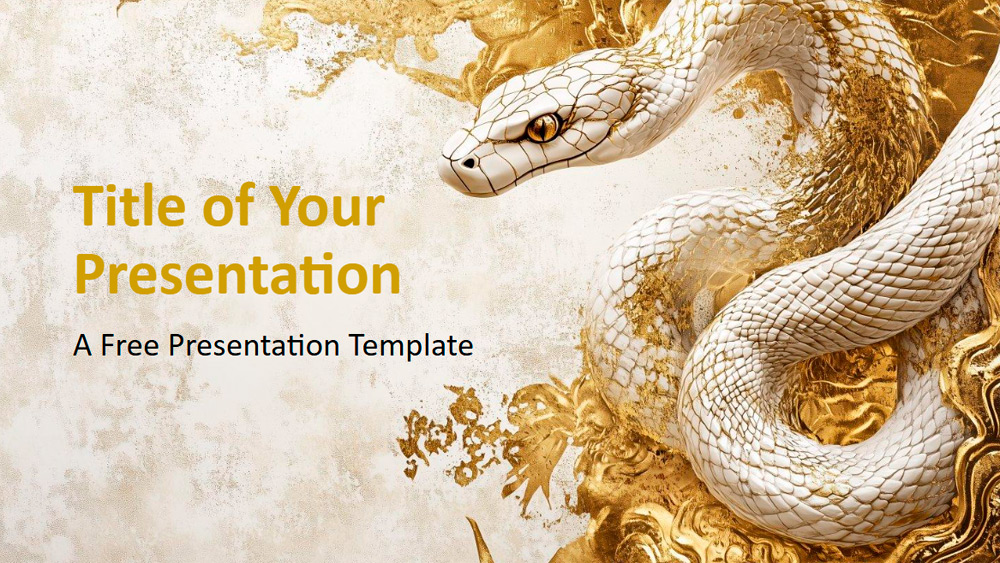


Chiński Nowy Rok 2025 to Rok Węża, symbolu mądrości, szczęścia i elegancji, a ten szablon „Złoty Wąż” odzwierciedla te cechy dzięki stylowemu projektowi złotego węża na czarno-złotym tle. Szczegółowe skale, płynne wzory i wyrafinowane motywy tworzą luksusowy wygląd, który łączy tradycję z nowoczesnością. Idealny do zastosowań biznesowych, edukacyjnych, eventowych i marketingowych, pomaga użytkownikom w skutecznym prezentowaniu idei związanych z kulturą, uroczystościami lub dobrobytem. Szablon zawiera sześć w pełni edytowalnych slajdów panoramicznych oraz dodatkowy slajd z paletą kolorów i czcionkami. Oferuje również miejsca na tekst i jeden na obraz na slajdzie z podziękowaniami, co ułatwia personalizację i nadaje mu profesjonalny wygląd.
Podgląd
Cechy charakterystyczne
- 6 slajdów plus slajd z paletą kolorów
- Łatwa edycja dzięki szablonowi głównemu
- Zawiera miejsca na tekst i obrazy
- Format panoramiczny
- Kompatybilny z PowerPoint i Prezentacjami Google
- Łatwa edycja dzięki szablonowi głównemu
- Zawiera miejsca na tekst i obrazy
- Format panoramiczny
- Kompatybilny z PowerPoint i Prezentacjami Google
Jak pobrać szablon Gold Snake do Powerpointa
1. Na tej samej stronie, przewiń w dół do bloku pobierania, aż zobaczysz przyciski.
2. Kliknij na przycisk poniżej funkcji prezentacji, który mówi 'Pobierz Gold Snake jako darmowy szablon PowerPoint'.
3. Po wykonaniu tych czynności rozpocznie się pobieranie pliku .pptx, który można edytować w programie PowerPoint.
4. Jeśli nie mamy pliku Powerpoint, przekierujemy Cię do oryginalnego źródła, abyś mógł go pobrać.
5. Jeśli czcionki użyte w szablonie nie znajdują się na Twoim komputerze, powinieneś je pobrać i zainstalować, aby szablon wyświetlał się poprawnie. Czcionki można znaleźć w oryginalnym linku do czcionek.
Źródło:: presentationgo.com
2. Kliknij na przycisk poniżej funkcji prezentacji, który mówi 'Pobierz Gold Snake jako darmowy szablon PowerPoint'.
3. Po wykonaniu tych czynności rozpocznie się pobieranie pliku .pptx, który można edytować w programie PowerPoint.
4. Jeśli nie mamy pliku Powerpoint, przekierujemy Cię do oryginalnego źródła, abyś mógł go pobrać.
5. Jeśli czcionki użyte w szablonie nie znajdują się na Twoim komputerze, powinieneś je pobrać i zainstalować, aby szablon wyświetlał się poprawnie. Czcionki można znaleźć w oryginalnym linku do czcionek.
Źródło:: presentationgo.com
Jak pobrać szablon Gold Snake w Google Slides
1. Podobnie jak w przypadku wersji Powerpoint, przewiń w dół, aż do dolnej części właściwości szablonu.
2. Możesz teraz kliknąć na przycisk z napisem 'Użyj Gold Snake jako motywu Google Slides'.
3. Zostanie otwarte nowe okno z większym podglądem. Jeśli chcesz użyć szablonu, kliknij przycisk Użyj szablonu w prawym górnym rogu.
4. Kopia dokumentu zostanie dodana do Twojego konta Google Drive i będziesz mógł edytować, dodawać i usuwać slajdy.
2. Możesz teraz kliknąć na przycisk z napisem 'Użyj Gold Snake jako motywu Google Slides'.
3. Zostanie otwarte nowe okno z większym podglądem. Jeśli chcesz użyć szablonu, kliknij przycisk Użyj szablonu w prawym górnym rogu.
4. Kopia dokumentu zostanie dodana do Twojego konta Google Drive i będziesz mógł edytować, dodawać i usuwać slajdy.