


Abstract Business
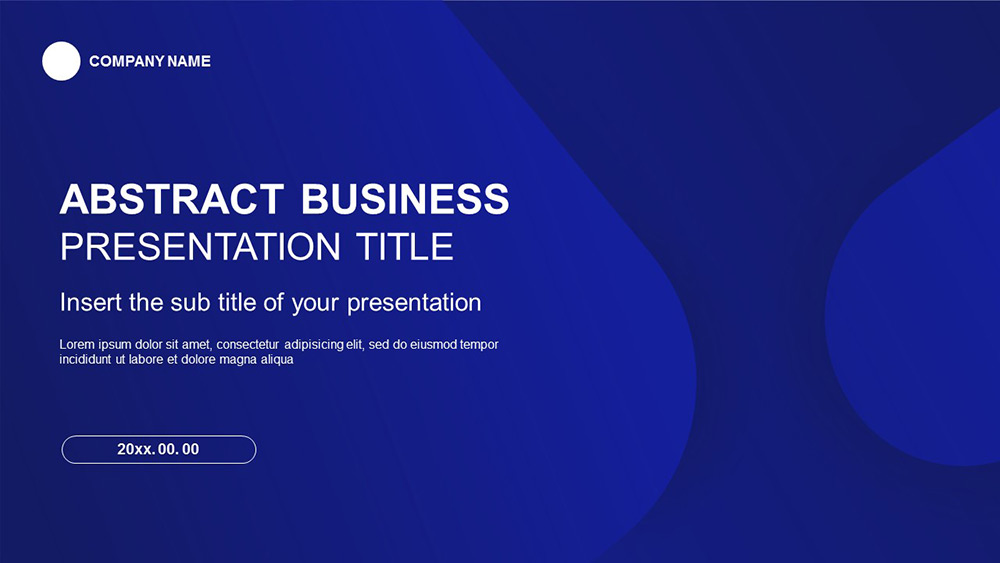


Abstrakcyjne szablony prezentacji biznesowych dadzą nam wizualny efekt. Będziemy pod wrażeniem tego sprawozdania. Szablon ten wykorzystuje wiele sztuki linearnej, składa się z czterech części: O nas, Analiza danych, Kreatywne informacje i projektowanie obrazów, posiada również analizę SWOT biznesu, cel marketingowy... Jest to bardzo przydatne dla wszystkich pracowników biurowych.
Ten prosty szablon składa się z 25 prostych i łatwych do edycji slajdów, które mogą sprawić, że Twoje informacje będą się wyróżniać. Po co przytłaczać publiczność tak wieloma informacjami, skoro istnieją lepsze sposoby prezentowania informacji w sposób, który jest atrakcyjny i łatwy do zrozumienia.
Osiągnięcie wciągającej prezentacji na następne spotkanie biznesowe nie jest trudne. Potrzebujesz tylko pomocy tego nowego darmowego szablonu dla Google Slides i PowerPoint, którego abstrakcyjny styl i faliste tła z gradientami sprawią, że wyróżnisz się w momencie, gdy twoja publiczność wejdzie do pokoju.
Ten prosty szablon składa się z 25 prostych i łatwych do edycji slajdów, które mogą sprawić, że Twoje informacje będą się wyróżniać. Po co przytłaczać publiczność tak wieloma informacjami, skoro istnieją lepsze sposoby prezentowania informacji w sposób, który jest atrakcyjny i łatwy do zrozumienia.
Osiągnięcie wciągającej prezentacji na następne spotkanie biznesowe nie jest trudne. Potrzebujesz tylko pomocy tego nowego darmowego szablonu dla Google Slides i PowerPoint, którego abstrakcyjny styl i faliste tła z gradientami sprawią, że wyróżnisz się w momencie, gdy twoja publiczność wejdzie do pokoju.
Podgląd
Cechy charakterystyczne
- W pełni edytowalny i łatwy w edycji
- 25 pojedynczych slajdów
- Zawiera edytowalne grafiki i mapy
- Szablony przeznaczone do użycia w Google Slides i PowerPoint
- 16:9 format szerokoekranowy odpowiedni dla wszystkich typów wyświetlaczy
- Minimalny, korporacyjny design, który działa z dowolnym akcentem kolorystycznym
- Bogaty w funkcje motyw z przykładowymi stylami wykresów, tabel i wykresów
- 25 pojedynczych slajdów
- Zawiera edytowalne grafiki i mapy
- Szablony przeznaczone do użycia w Google Slides i PowerPoint
- 16:9 format szerokoekranowy odpowiedni dla wszystkich typów wyświetlaczy
- Minimalny, korporacyjny design, który działa z dowolnym akcentem kolorystycznym
- Bogaty w funkcje motyw z przykładowymi stylami wykresów, tabel i wykresów
Jak pobrać szablon Abstract Business do Powerpointa
1. Na tej samej stronie, przewiń w dół do bloku pobierania, aż zobaczysz przyciski.
2. Kliknij na przycisk poniżej funkcji prezentacji, który mówi 'Pobierz Abstract Business jako darmowy szablon PowerPoint'.
3. Po wykonaniu tych czynności rozpocznie się pobieranie pliku .pptx, który można edytować w programie PowerPoint.
4. Jeśli nie mamy pliku Powerpoint, przekierujemy Cię do oryginalnego źródła, abyś mógł go pobrać.
5. Jeśli czcionki użyte w szablonie nie znajdują się na Twoim komputerze, powinieneś je pobrać i zainstalować, aby szablon wyświetlał się poprawnie. Czcionki można znaleźć w oryginalnym linku do czcionek.
Źródło:: pptmon.com
2. Kliknij na przycisk poniżej funkcji prezentacji, który mówi 'Pobierz Abstract Business jako darmowy szablon PowerPoint'.
3. Po wykonaniu tych czynności rozpocznie się pobieranie pliku .pptx, który można edytować w programie PowerPoint.
4. Jeśli nie mamy pliku Powerpoint, przekierujemy Cię do oryginalnego źródła, abyś mógł go pobrać.
5. Jeśli czcionki użyte w szablonie nie znajdują się na Twoim komputerze, powinieneś je pobrać i zainstalować, aby szablon wyświetlał się poprawnie. Czcionki można znaleźć w oryginalnym linku do czcionek.
Źródło:: pptmon.com
Jak pobrać szablon Abstract Business w Google Slides
1. Podobnie jak w przypadku wersji Powerpoint, przewiń w dół, aż do dolnej części właściwości szablonu.
2. Możesz teraz kliknąć na przycisk z napisem 'Użyj Abstract Business jako motywu Google Slides'.
3. Zostanie otwarte nowe okno z większym podglądem. Jeśli chcesz użyć szablonu, kliknij przycisk Użyj szablonu w prawym górnym rogu.
4. Kopia dokumentu zostanie dodana do Twojego konta Google Drive i będziesz mógł edytować, dodawać i usuwać slajdy.
2. Możesz teraz kliknąć na przycisk z napisem 'Użyj Abstract Business jako motywu Google Slides'.
3. Zostanie otwarte nowe okno z większym podglądem. Jeśli chcesz użyć szablonu, kliknij przycisk Użyj szablonu w prawym górnym rogu.
4. Kopia dokumentu zostanie dodana do Twojego konta Google Drive i będziesz mógł edytować, dodawać i usuwać slajdy.