


Adrian
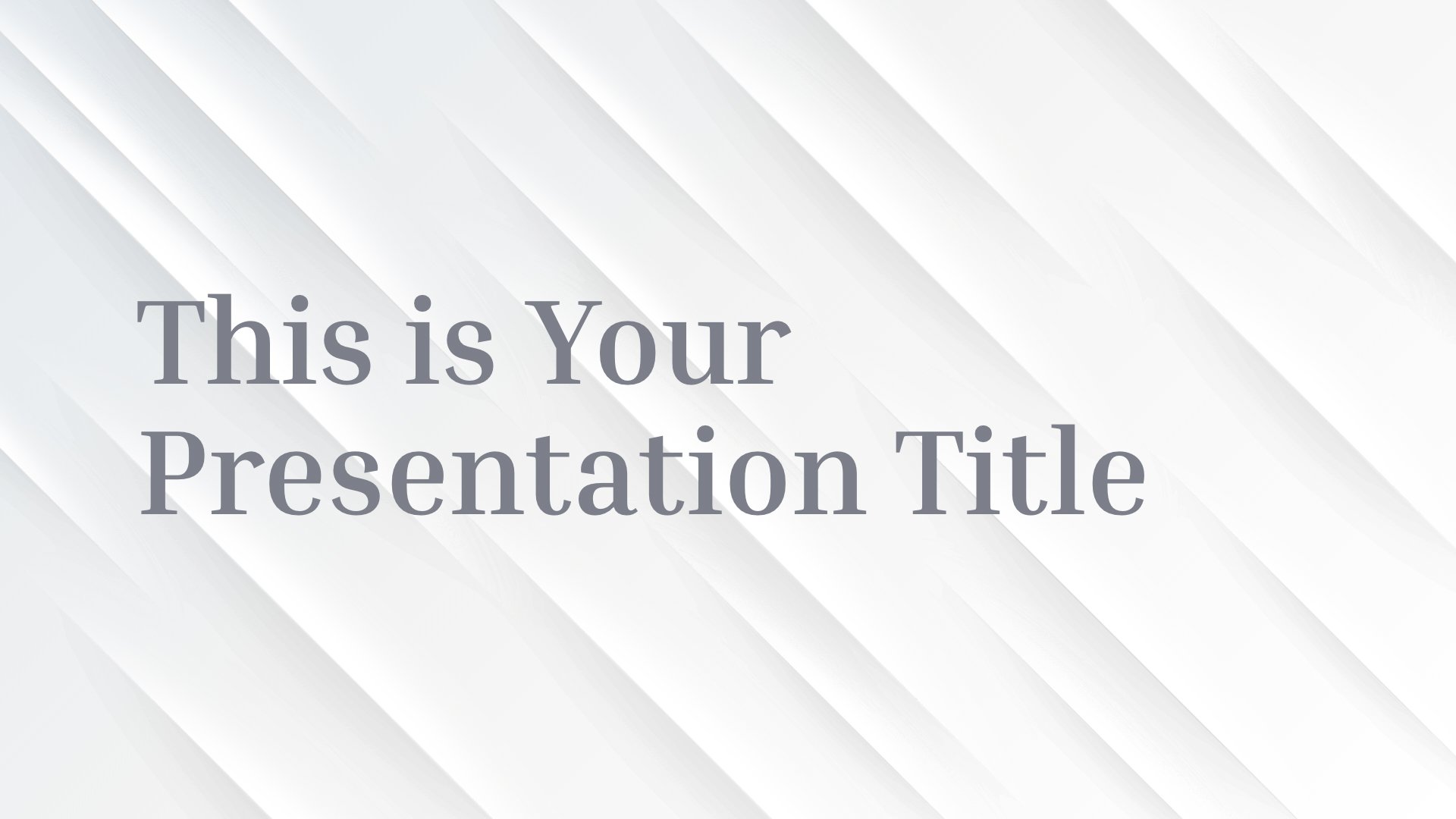


Użyj tego szablonu Powerpoint lub motywu Google Slides, aby stworzyć nowoczesną prezentację bez wysiłku. Subtelne kolory bieli i szarości nadają mu bardzo elegancki wygląd. Wzór przypomina fakturę, która dzięki lekkim reliefom wygląda jak rzeźbiony kamień. Ta elegancka konstrukcja jest łatwo dostosowana do każdej identyfikacji wizualnej poprzez prostą zmianę koloru tła. Wykorzystaj wszystkie projekty i wybór zasobów, aby Twoje treści były bardziej wizualne, zapadały w pamięć i robiły wrażenie. Bez względu na to, czy potrzebujesz sprzedać projekt architektoniczny, propozycję marketingową czy cokolwiek innego, ten darmowy, wielofunkcyjny temat spełni swoje zadanie.
Podgląd
Cechy charakterystyczne
- Totalnie edytowalne. Dodaj własną treść, zmień kolory i obrazy.
- 25 slajdów z poradami ułatwiającymi prezentację
- Minimalny projekt z subtelnym efektem tłoczenia, który działa w dowolnym kolorze tła
- Z wieloma darmowymi zasobami zawierającymi: wykresy, mapy, tabele i schematy
- 80 konfigurowalnych ikon i mapa świata (rozmiary i kolory mogą być zmieniane). Użyj naszych darmowych ikon i dodatkowych map do swoich prezentacji
- Przeznaczony do stosowania w programie Microsoft PowerPoint lub Google Slides
- 16:9 format szerokoekranowy odpowiedni dla wszystkich ekranów
- 25 slajdów z poradami ułatwiającymi prezentację
- Minimalny projekt z subtelnym efektem tłoczenia, który działa w dowolnym kolorze tła
- Z wieloma darmowymi zasobami zawierającymi: wykresy, mapy, tabele i schematy
- 80 konfigurowalnych ikon i mapa świata (rozmiary i kolory mogą być zmieniane). Użyj naszych darmowych ikon i dodatkowych map do swoich prezentacji
- Przeznaczony do stosowania w programie Microsoft PowerPoint lub Google Slides
- 16:9 format szerokoekranowy odpowiedni dla wszystkich ekranów
Jak pobrać szablon Adrian do Powerpointa
1. Na tej samej stronie, przewiń w dół do bloku pobierania, aż zobaczysz przyciski.
2. Kliknij na przycisk poniżej funkcji prezentacji, który mówi 'Pobierz Adrian jako darmowy szablon PowerPoint'.
3. Po wykonaniu tych czynności rozpocznie się pobieranie pliku .pptx, który można edytować w programie PowerPoint.
4. Jeśli nie mamy pliku Powerpoint, przekierujemy Cię do oryginalnego źródła, abyś mógł go pobrać.
5. Jeśli czcionki użyte w szablonie nie znajdują się na Twoim komputerze, powinieneś je pobrać i zainstalować, aby szablon wyświetlał się poprawnie. Czcionki można znaleźć w oryginalnym linku do czcionek.
Źródło:: slidescarnival.com
2. Kliknij na przycisk poniżej funkcji prezentacji, który mówi 'Pobierz Adrian jako darmowy szablon PowerPoint'.
3. Po wykonaniu tych czynności rozpocznie się pobieranie pliku .pptx, który można edytować w programie PowerPoint.
4. Jeśli nie mamy pliku Powerpoint, przekierujemy Cię do oryginalnego źródła, abyś mógł go pobrać.
5. Jeśli czcionki użyte w szablonie nie znajdują się na Twoim komputerze, powinieneś je pobrać i zainstalować, aby szablon wyświetlał się poprawnie. Czcionki można znaleźć w oryginalnym linku do czcionek.
Źródło:: slidescarnival.com
Jak pobrać szablon Adrian w Google Slides
1. Podobnie jak w przypadku wersji Powerpoint, przewiń w dół, aż do dolnej części właściwości szablonu.
2. Możesz teraz kliknąć na przycisk z napisem 'Użyj Adrian jako motywu Google Slides'.
3. Zostanie otwarte nowe okno z większym podglądem. Jeśli chcesz użyć szablonu, kliknij przycisk Użyj szablonu w prawym górnym rogu.
4. Kopia dokumentu zostanie dodana do Twojego konta Google Drive i będziesz mógł edytować, dodawać i usuwać slajdy.
2. Możesz teraz kliknąć na przycisk z napisem 'Użyj Adrian jako motywu Google Slides'.
3. Zostanie otwarte nowe okno z większym podglądem. Jeśli chcesz użyć szablonu, kliknij przycisk Użyj szablonu w prawym górnym rogu.
4. Kopia dokumentu zostanie dodana do Twojego konta Google Drive i będziesz mógł edytować, dodawać i usuwać slajdy.