


Beyond Limits
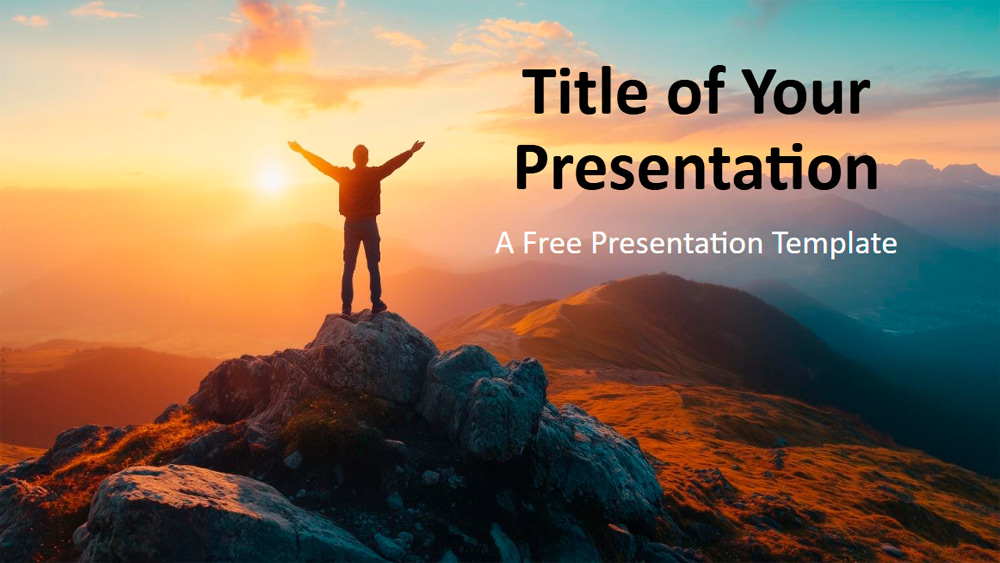


Acest șablon de prezentare motivațională folosește imagini impresionante pentru a evidenția succesul și inspirația, cu peisaje montane vaste scăldate în lumina aurie a zorilor și siluete de oameni pe culmi. Fundalurile se schimbă între diferite perspective ale terenului, de la cadre panoramice largi până la scene mai apropiate de nivelul solului, ceea ce adaugă profunzime și interes. O combinație caldă de portocaliu și auriu este echilibrată de ceruri albastre reci, în timp ce aspectele curate mențin atenția asupra imaginilor. Este ideal pentru discursuri motivaționale, întâlniri de leadership, sesiuni de coaching, ateliere în clasă și prezentări de afaceri. Setul include șase diapozitive finisate, un ghid al paletei de culori, zone de text editabile, un substituent pentru un diapozitiv de mulțumire, compatibilitate cu diapozitivul principal și format widescreen pentru PowerPoint și Google Slides.
Previzualizare
Caracteristici
- 6 diapozitive și o paletă de culori
- Editare ușoară cu ajutorul diapozitivului principal
- Include substituenți pentru text și imagini
- Format widescreen
- Compatibil cu PowerPoint și Google Slides
- Editare ușoară cu ajutorul diapozitivului principal
- Include substituenți pentru text și imagini
- Format widescreen
- Compatibil cu PowerPoint și Google Slides
Cum să descarci șablonul Beyond Limits pentru PowerPoint
1. Pe această pagină, derulează până la secțiunea de descărcare, unde apar butoanele.
2. Apasă butonul pentru a descărca Beyond Limits ca șablon PowerPoint gratuit.
3. Va începe descărcarea unui fișier .pptx pe care îl poți edita în PowerPoint.
4. Dacă nu găzduim fișierul, te vom direcționa către sursa originală.
5. Dacă fonturile folosite în șablon nu sunt instalate pe computerul tău, descarcă-le și instalează-le pentru ca șablonul să se afișeze corect.
Sursă: presentationgo.com
2. Apasă butonul pentru a descărca Beyond Limits ca șablon PowerPoint gratuit.
3. Va începe descărcarea unui fișier .pptx pe care îl poți edita în PowerPoint.
4. Dacă nu găzduim fișierul, te vom direcționa către sursa originală.
5. Dacă fonturile folosite în șablon nu sunt instalate pe computerul tău, descarcă-le și instalează-le pentru ca șablonul să se afișeze corect.
Sursă: presentationgo.com
Cum să folosești șablonul Beyond Limits în Google Slides
1. Derulează până la caracteristicile șablonului și secțiunea de descărcare.
2. Apasă butonul „Folosește Beyond Limits ca temă Google Slides“.
3. Se va deschide o fereastră nouă cu o previzualizare mai mare. Apasă butonul pentru utilizarea șablonului.
4. O copie a documentului va fi adăugată în contul tău Google Drive și vei putea edita, adăuga sau șterge diapozitive.
2. Apasă butonul „Folosește Beyond Limits ca temă Google Slides“.
3. Se va deschide o fereastră nouă cu o previzualizare mai mare. Apasă butonul pentru utilizarea șablonului.
4. O copie a documentului va fi adăugată în contul tău Google Drive și vei putea edita, adăuga sau șterge diapozitive.