


Beyond Limits
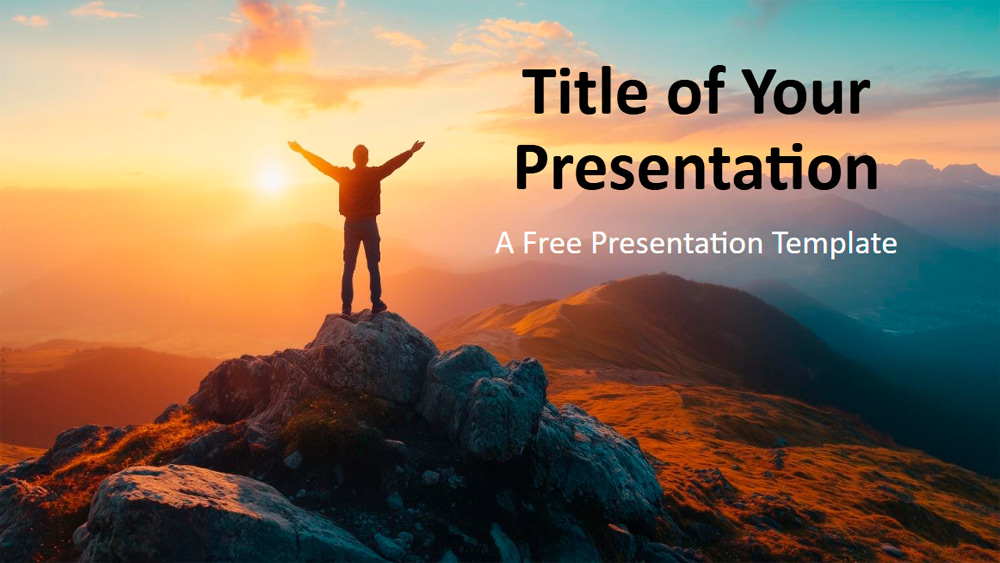


Ta motivacijska predstavitvena predloga uporablja osupljive slike, ki poudarjajo uspeh in navdih, s prostranimi gorskimi pokrajinami, obsijanimi z zlato svetlobo zore, ter silhuetami ljudi na vrhovih. Ozadja se izmenjujejo med različnimi pogledi na teren, od širokih panoramskih posnetkov do prizorov, ki so bliže ravni tal, kar dodaja globino in zanimivost. Toplo kombinacijo oranžne in zlate uravnotežijo hladna modra nebesa, čiste postavitve pa ohranjajo pozornost na slikah. Idealna je za motivacijske govore, vodstvene sestanke, coaching srečanja, delavnice v učilnici in poslovne predstavitve. Komplet vključuje šest dovršenih diapozitivov, vodnik po barvni paleti, urejevalna besedilna polja, označbo mesta za zahvalni diapozitiv, združljivost z matrico diapozitiva in širokozaslonski format za PowerPoint in Google Slides.
Predogled
Lastnosti
- 6 diapozitivov in barvna paleta
- Enostavno urejanje z matrico diapozitiva
- Vključuje označbe mest za besedilo in slike
- Širokozaslonski format
- Združljivo s programoma PowerPoint in Google Slides
- Enostavno urejanje z matrico diapozitiva
- Vključuje označbe mest za besedilo in slike
- Širokozaslonski format
- Združljivo s programoma PowerPoint in Google Slides
Kako prenesti predlogo Beyond Limits za PowerPoint
1. Na tej strani se pomaknite do razdelka za prenos, dokler ne vidite gumbov.
2. Kliknite gumb za prenos predloge Beyond Limits kot brezplačne PowerPoint predloge.
3. Začel se bo prenos datoteke .pptx, ki jo lahko urejate v PowerPointu.
4. Če datoteke ne gostimo, vas bomo preusmerili na izvorni vir.
5. Če pisave, uporabljene v predlogi, niso nameščene v vašem računalniku, jih prenesite in namestite za pravilen prikaz predloge.
Vir: presentationgo.com
2. Kliknite gumb za prenos predloge Beyond Limits kot brezplačne PowerPoint predloge.
3. Začel se bo prenos datoteke .pptx, ki jo lahko urejate v PowerPointu.
4. Če datoteke ne gostimo, vas bomo preusmerili na izvorni vir.
5. Če pisave, uporabljene v predlogi, niso nameščene v vašem računalniku, jih prenesite in namestite za pravilen prikaz predloge.
Vir: presentationgo.com
Kako uporabiti predlogo Beyond Limits v Google Slides
1. Pomaknite se do lastnosti predloge in razdelka za prenos.
2. Kliknite gumb „Uporabi Beyond Limits kot temo Google Slides“.
3. Odprlo se bo novo okno z večjim predogledom. Kliknite gumb za uporabo predloge.
4. Kopija dokumenta bo dodana v vaš račun Google Drive in diapozitive boste lahko urejali, dodajali ali brisali.
2. Kliknite gumb „Uporabi Beyond Limits kot temo Google Slides“.
3. Odprlo se bo novo okno z večjim predogledom. Kliknite gumb za uporabo predloge.
4. Kopija dokumenta bo dodana v vaš račun Google Drive in diapozitive boste lahko urejali, dodajali ali brisali.