


Ornate Elegance
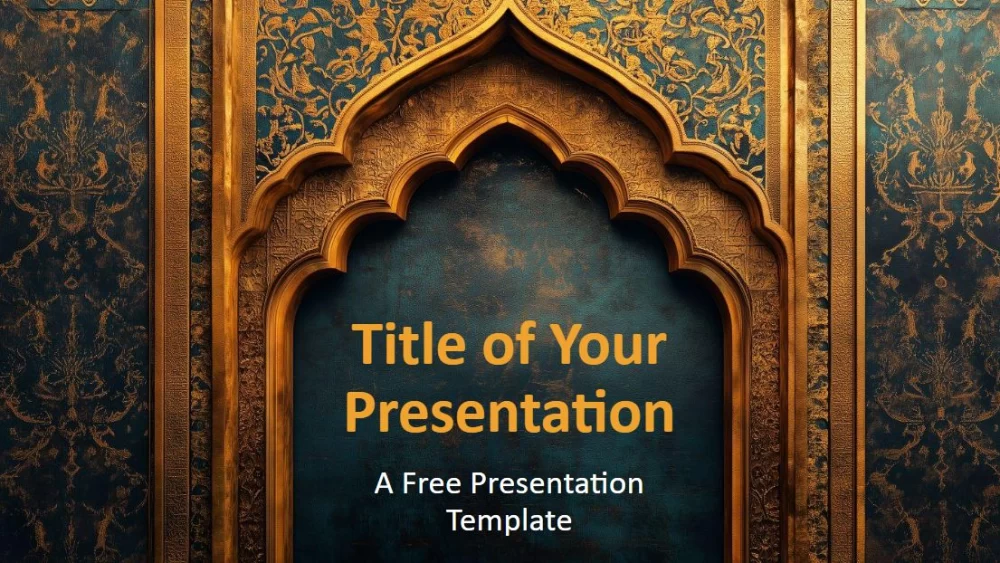


Cu paleta sa bogată de culori verde-albăstrui intens și auriu, șablonul «Majestic Arabesque» conferă prezentărilor o notă elegantă și luxoasă. Arcurile aurii, motivele arabescuri detaliate și fundalurile texturate sunt inspirate de arhitectura Orientului Mijlociu și a Imperiului Mogul. Folosește-l pentru prezentări corporative, prezentări de produse de lux, conferințe despre patrimoniu, cereri în căsătorie, teme educaționale sau evenimente culturale și legate de Ramadan. Șablonul editabil include șase diapozitive concepute și o prezentare generală suplimentară a culorilor și tipografiei. Ajustează aspectul, textul, imaginile și formatarea în «Coordonatorul de diapozitive» și personalizează diapozitivul de mulțumire cu propria fotografie. Disponibil în format panoramic 16:9, este compatibil cu PowerPoint și Google Slides și te va ajuta să creezi o prezentare elegantă, adaptată publicului și obiectivului tău.
Previzualizare
Caracteristici
- 6 diapozitive și o paletă de culori
- Ușor de editat cu ajutorul coordonatorului de diapozitive
- Include substituenți pentru text și imagini
- Format panoramic
- Compatibil cu PowerPoint și Google Slides
- Ușor de editat cu ajutorul coordonatorului de diapozitive
- Include substituenți pentru text și imagini
- Format panoramic
- Compatibil cu PowerPoint și Google Slides
Cum să descarci șablonul Ornate Elegance pentru PowerPoint
1. Pe această pagină, derulează până la secțiunea de descărcare, unde apar butoanele.
2. Apasă butonul pentru a descărca Ornate Elegance ca șablon PowerPoint gratuit.
3. Va începe descărcarea unui fișier .pptx pe care îl poți edita în PowerPoint.
4. Dacă nu găzduim fișierul, te vom direcționa către sursa originală.
5. Dacă fonturile folosite în șablon nu sunt instalate pe computerul tău, descarcă-le și instalează-le pentru ca șablonul să se afișeze corect.
Sursă: presentationgo.com
2. Apasă butonul pentru a descărca Ornate Elegance ca șablon PowerPoint gratuit.
3. Va începe descărcarea unui fișier .pptx pe care îl poți edita în PowerPoint.
4. Dacă nu găzduim fișierul, te vom direcționa către sursa originală.
5. Dacă fonturile folosite în șablon nu sunt instalate pe computerul tău, descarcă-le și instalează-le pentru ca șablonul să se afișeze corect.
Sursă: presentationgo.com
Cum să folosești șablonul Ornate Elegance în Google Slides
1. Derulează până la caracteristicile șablonului și secțiunea de descărcare.
2. Apasă butonul „Folosește Ornate Elegance ca temă Google Slides“.
3. Se va deschide o fereastră nouă cu o previzualizare mai mare. Apasă butonul pentru utilizarea șablonului.
4. O copie a documentului va fi adăugată în contul tău Google Drive și vei putea edita, adăuga sau șterge diapozitive.
2. Apasă butonul „Folosește Ornate Elegance ca temă Google Slides“.
3. Se va deschide o fereastră nouă cu o previzualizare mai mare. Apasă butonul pentru utilizarea șablonului.
4. O copie a documentului va fi adăugată în contul tău Google Drive și vei putea edita, adăuga sau șterge diapozitive.