


Securing Military Operations
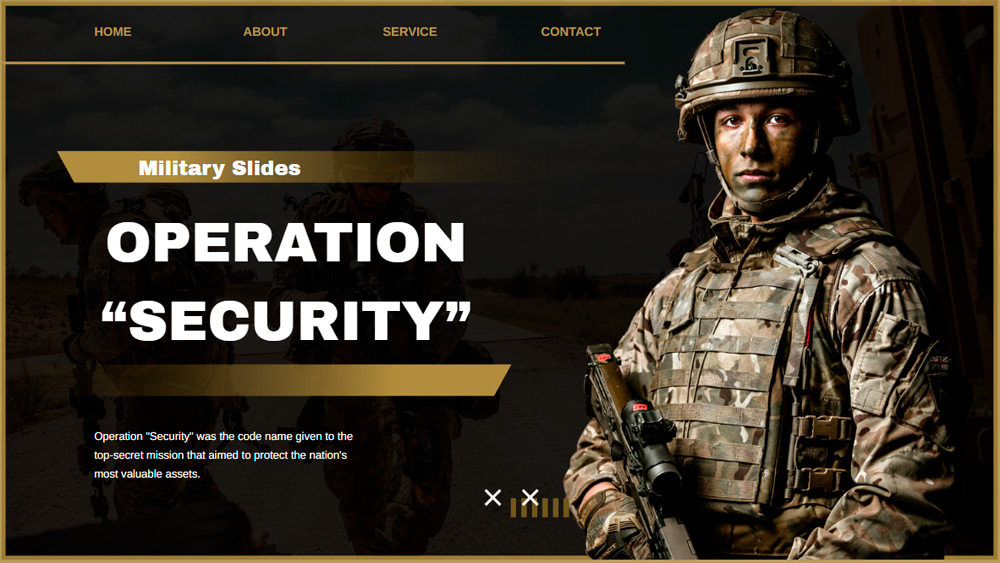


Pregătiți-vă pentru prezentări de impact cu designul nostru de prezentare Operațiune de securitate militară. Ideal pentru membrii forțelor armate, experții în securitate și contractorii militari, acest șablon contemporan în tonuri de negru și maro emană un sentiment de comandă și precizie. Indiferent dacă prezentați un raport, susțineți un curs sau propuneți un proiect, acest design adaptabil pentru PowerPoint și Google Slides garantează că ideile dvs. vor fi transmise eficient și captivant. Cu diapozitive elegante și personalizabile, veți avea tot ce vă trebuie pentru a crea o prezentare finisată și atractivă. Pregătiți-vă să vă captivați publicul și să vă comunicați obiectivele clar și cu încredere.
Previzualizare
Caracteristici
- 20 de diapozitive 16:9 predefinite, complet adaptabile preferințelor dvs.
- Numeroase grafice, borduri, linii și forme din care puteți alege
- Opțiuni comode de animație și tranziție pentru fiecare diapozitiv
- Descărcare sau partajare fără efort într-o gamă largă de tipuri de fișiere
- Numeroase grafice, borduri, linii și forme din care puteți alege
- Opțiuni comode de animație și tranziție pentru fiecare diapozitiv
- Descărcare sau partajare fără efort într-o gamă largă de tipuri de fișiere
Cum să descarci șablonul Securing Military Operations pentru PowerPoint
1. Pe această pagină, derulează până la secțiunea de descărcare, unde apar butoanele.
2. Apasă butonul pentru a descărca Securing Military Operations ca șablon PowerPoint gratuit.
3. Va începe descărcarea unui fișier .pptx pe care îl poți edita în PowerPoint.
4. Dacă nu găzduim fișierul, te vom direcționa către sursa originală.
5. Dacă fonturile folosite în șablon nu sunt instalate pe computerul tău, descarcă-le și instalează-le pentru ca șablonul să se afișeze corect.
Sursă: slidescarnival.com
2. Apasă butonul pentru a descărca Securing Military Operations ca șablon PowerPoint gratuit.
3. Va începe descărcarea unui fișier .pptx pe care îl poți edita în PowerPoint.
4. Dacă nu găzduim fișierul, te vom direcționa către sursa originală.
5. Dacă fonturile folosite în șablon nu sunt instalate pe computerul tău, descarcă-le și instalează-le pentru ca șablonul să se afișeze corect.
Sursă: slidescarnival.com
Cum să folosești șablonul Securing Military Operations în Google Slides
1. Derulează până la caracteristicile șablonului și secțiunea de descărcare.
2. Apasă butonul „Folosește Securing Military Operations ca temă Google Slides“.
3. Se va deschide o fereastră nouă cu o previzualizare mai mare. Apasă butonul pentru utilizarea șablonului.
4. O copie a documentului va fi adăugată în contul tău Google Drive și vei putea edita, adăuga sau șterge diapozitive.
2. Apasă butonul „Folosește Securing Military Operations ca temă Google Slides“.
3. Se va deschide o fereastră nouă cu o previzualizare mai mare. Apasă butonul pentru utilizarea șablonului.
4. O copie a documentului va fi adăugată în contul tău Google Drive și vei putea edita, adăuga sau șterge diapozitive.