


Latte Presentation
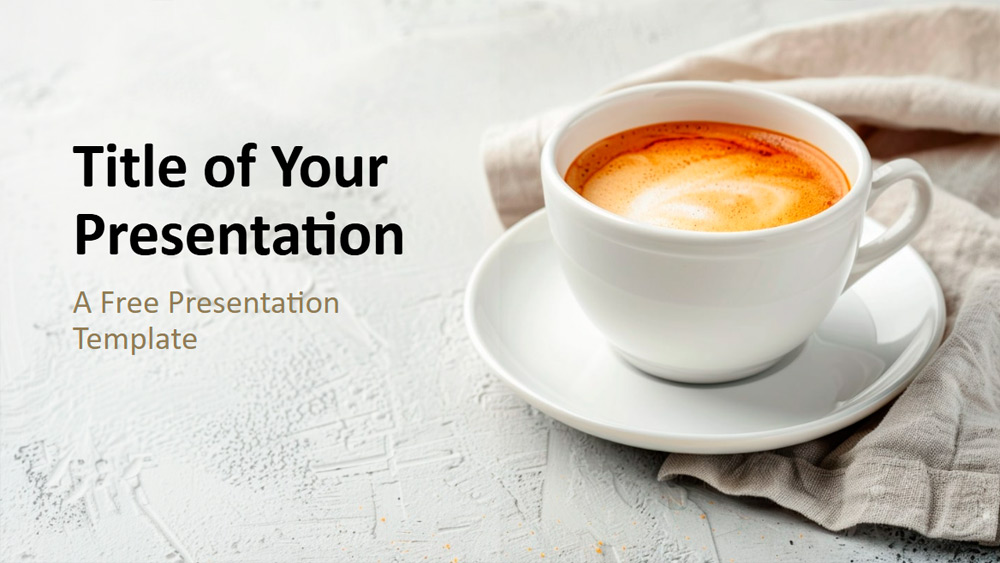


Acest șablon prezintă tonuri pământii liniștitoare — crem, maro și alb — alături de o fotografie primitoare în nuanțe de cafea cu lapte și accente de design simple și elegante. Include șase diapozitive principale de conținut și un diapozitiv cu detalii despre culori și font, toate într-un format panoramic 16:9. Datorită editării coordonatorului de diapozitive, substituenților pentru text și imagini și stilului versatil, este perfect pentru întâlniri corporative, prezentări pentru clienți sau discuții creative. Cald și profesionist, se adaptează cu ușurință diverselor industrii și îi ajută pe prezentatori să creeze prezentări atractive, care inspiră încredere, atât în PowerPoint, cât și în Google Slides.
Previzualizare
Caracteristici
- 6 diapozitive plus un diapozitiv cu paleta de culori
- Editare ușoară cu ajutorul coordonatorului de diapozitive
- Include substituenți pentru text și imagini
- Format panoramic (16:9)
- Potrivit pentru PowerPoint și Google Slides
- Editare ușoară cu ajutorul coordonatorului de diapozitive
- Include substituenți pentru text și imagini
- Format panoramic (16:9)
- Potrivit pentru PowerPoint și Google Slides
Cum să descarci șablonul Latte Presentation pentru PowerPoint
1. Pe această pagină, derulează până la secțiunea de descărcare, unde apar butoanele.
2. Apasă butonul pentru a descărca Latte Presentation ca șablon PowerPoint gratuit.
3. Va începe descărcarea unui fișier .pptx pe care îl poți edita în PowerPoint.
4. Dacă nu găzduim fișierul, te vom direcționa către sursa originală.
5. Dacă fonturile folosite în șablon nu sunt instalate pe computerul tău, descarcă-le și instalează-le pentru ca șablonul să se afișeze corect.
Sursă: presentationgo.com
2. Apasă butonul pentru a descărca Latte Presentation ca șablon PowerPoint gratuit.
3. Va începe descărcarea unui fișier .pptx pe care îl poți edita în PowerPoint.
4. Dacă nu găzduim fișierul, te vom direcționa către sursa originală.
5. Dacă fonturile folosite în șablon nu sunt instalate pe computerul tău, descarcă-le și instalează-le pentru ca șablonul să se afișeze corect.
Sursă: presentationgo.com
Cum să folosești șablonul Latte Presentation în Google Slides
1. Derulează până la caracteristicile șablonului și secțiunea de descărcare.
2. Apasă butonul „Folosește Latte Presentation ca temă Google Slides“.
3. Se va deschide o fereastră nouă cu o previzualizare mai mare. Apasă butonul pentru utilizarea șablonului.
4. O copie a documentului va fi adăugată în contul tău Google Drive și vei putea edita, adăuga sau șterge diapozitive.
2. Apasă butonul „Folosește Latte Presentation ca temă Google Slides“.
3. Se va deschide o fereastră nouă cu o previzualizare mai mare. Apasă butonul pentru utilizarea șablonului.
4. O copie a documentului va fi adăugată în contul tău Google Drive și vei putea edita, adăuga sau șterge diapozitive.