


Software Lifecycle Summary
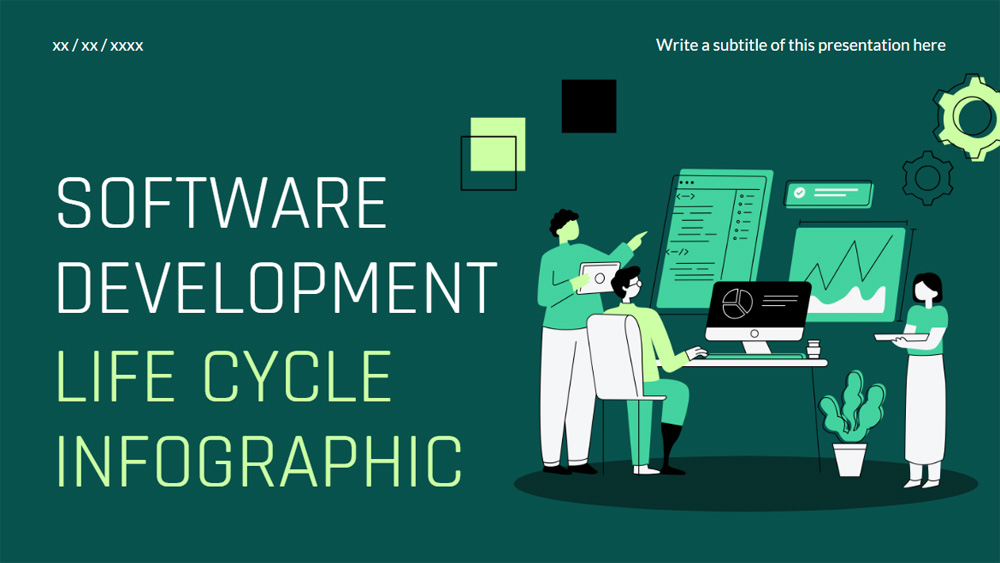


Acest șablon elegant, cu tematică verde, este o opțiune excelentă pentru profesioniștii care trebuie să explice idei complicate într-un mod simplu și atractiv. Funcționează bine atât pentru prezentări, cât și pentru sesiuni de instruire, fie că discutați cu părțile interesate, fie că instruiți angajații. Compatibil atât cu PowerPoint, cât și cu Google Slides, este ușor de utilizat și de modificat pentru orice subiect sau public. Cu efectele sale vizuale atrăgătoare și designul adaptabil, puteți fi sigur că informațiile dvs. sunt transmise clar și lasă o impresie puternică asupra ascultătorilor. Formatul ajută mesajul dvs. să iasă în evidență și face întregul proces de prezentare mult mai fluent.
Previzualizare
Caracteristici
- 18 infografice 16:9 complet personalizabile, gata de utilizare
- Sunt incluse sute de grafice, cadre, linii și forme
- Opțiuni integrate de animație și tranziție pentru fiecare grafic
- Descărcați sau partajați cu ușurință în mai multe formate
- Sunt incluse sute de grafice, cadre, linii și forme
- Opțiuni integrate de animație și tranziție pentru fiecare grafic
- Descărcați sau partajați cu ușurință în mai multe formate
Cum să descarci șablonul Software Lifecycle Summary pentru PowerPoint
1. Pe această pagină, derulează până la secțiunea de descărcare, unde apar butoanele.
2. Apasă butonul pentru a descărca Software Lifecycle Summary ca șablon PowerPoint gratuit.
3. Va începe descărcarea unui fișier .pptx pe care îl poți edita în PowerPoint.
4. Dacă nu găzduim fișierul, te vom direcționa către sursa originală.
5. Dacă fonturile folosite în șablon nu sunt instalate pe computerul tău, descarcă-le și instalează-le pentru ca șablonul să se afișeze corect.
Sursă: slidescarnival.com
2. Apasă butonul pentru a descărca Software Lifecycle Summary ca șablon PowerPoint gratuit.
3. Va începe descărcarea unui fișier .pptx pe care îl poți edita în PowerPoint.
4. Dacă nu găzduim fișierul, te vom direcționa către sursa originală.
5. Dacă fonturile folosite în șablon nu sunt instalate pe computerul tău, descarcă-le și instalează-le pentru ca șablonul să se afișeze corect.
Sursă: slidescarnival.com
Cum să folosești șablonul Software Lifecycle Summary în Google Slides
1. Derulează până la caracteristicile șablonului și secțiunea de descărcare.
2. Apasă butonul „Folosește Software Lifecycle Summary ca temă Google Slides“.
3. Se va deschide o fereastră nouă cu o previzualizare mai mare. Apasă butonul pentru utilizarea șablonului.
4. O copie a documentului va fi adăugată în contul tău Google Drive și vei putea edita, adăuga sau șterge diapozitive.
2. Apasă butonul „Folosește Software Lifecycle Summary ca temă Google Slides“.
3. Se va deschide o fereastră nouă cu o previzualizare mai mare. Apasă butonul pentru utilizarea șablonului.
4. O copie a documentului va fi adăugată în contul tău Google Drive și vei putea edita, adăuga sau șterge diapozitive.