


Philippine Festival Overview
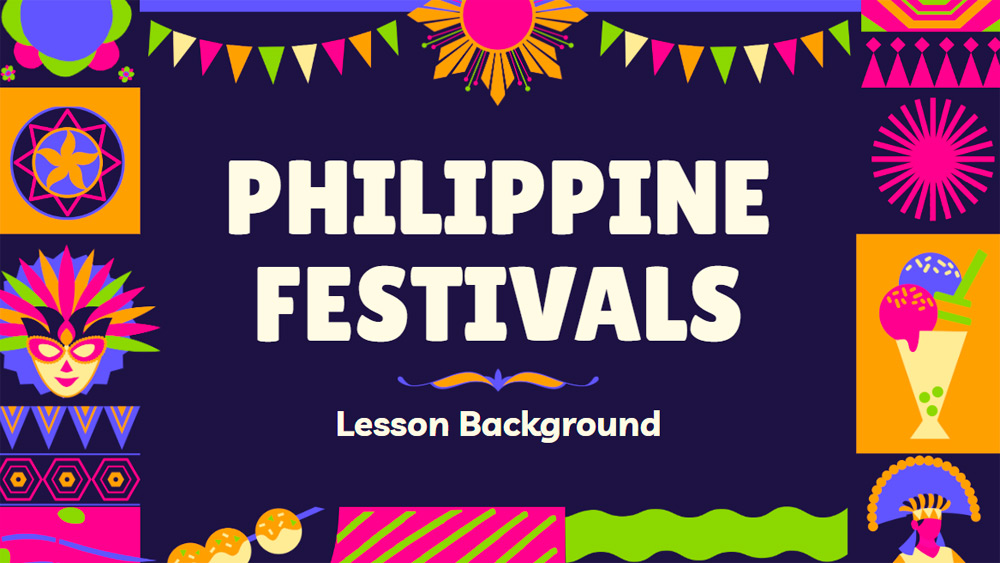


Cufundați-vă elevii în cultura filipineză cu acest șablon de prezentare colorat și atrăgător din punct de vedere vizual. Creată pentru educatori, această prezentare plină de viață face ca învățarea despre festivalurile din Filipine să fie distractivă și informativă. Cu ajutorul culorilor vii și al imaginilor impresionante, va menține interesul elevilor și va contribui la crearea unor lecții memorabile. Compatibilă cu programe precum PowerPoint și Google Slides, această resursă este perfectă pentru prezentarea sărbătorilor și tradițiilor unice ale țării. Folosiți-o pentru a-i ghida pe elevi prin lumea fascinantă a festivităților filipineze, asigurându-vă că materialul este captivant și plin de informații valoroase.
Previzualizare
Caracteristici
- 22 de diapozitive 16:9 gata de utilizare și complet personalizabile în funcție de nevoile dvs.
- Sute de elemente grafice, rame, linii și forme din care puteți alege.
- Funcții practice de animație și tranziție pentru fiecare diapozitiv.
- Descărcare sau partajare ușoară într-o gamă largă de formate.
- Sute de elemente grafice, rame, linii și forme din care puteți alege.
- Funcții practice de animație și tranziție pentru fiecare diapozitiv.
- Descărcare sau partajare ușoară într-o gamă largă de formate.
Cum să descarci șablonul Philippine Festival Overview pentru PowerPoint
1. Pe această pagină, derulează până la secțiunea de descărcare, unde apar butoanele.
2. Apasă butonul pentru a descărca Philippine Festival Overview ca șablon PowerPoint gratuit.
3. Va începe descărcarea unui fișier .pptx pe care îl poți edita în PowerPoint.
4. Dacă nu găzduim fișierul, te vom direcționa către sursa originală.
5. Dacă fonturile folosite în șablon nu sunt instalate pe computerul tău, descarcă-le și instalează-le pentru ca șablonul să se afișeze corect.
Sursă: slidescarnival.com
2. Apasă butonul pentru a descărca Philippine Festival Overview ca șablon PowerPoint gratuit.
3. Va începe descărcarea unui fișier .pptx pe care îl poți edita în PowerPoint.
4. Dacă nu găzduim fișierul, te vom direcționa către sursa originală.
5. Dacă fonturile folosite în șablon nu sunt instalate pe computerul tău, descarcă-le și instalează-le pentru ca șablonul să se afișeze corect.
Sursă: slidescarnival.com
Cum să folosești șablonul Philippine Festival Overview în Google Slides
1. Derulează până la caracteristicile șablonului și secțiunea de descărcare.
2. Apasă butonul „Folosește Philippine Festival Overview ca temă Google Slides“.
3. Se va deschide o fereastră nouă cu o previzualizare mai mare. Apasă butonul pentru utilizarea șablonului.
4. O copie a documentului va fi adăugată în contul tău Google Drive și vei putea edita, adăuga sau șterge diapozitive.
2. Apasă butonul „Folosește Philippine Festival Overview ca temă Google Slides“.
3. Se va deschide o fereastră nouă cu o previzualizare mai mare. Apasă butonul pentru utilizarea șablonului.
4. O copie a documentului va fi adăugată în contul tău Google Drive și vei putea edita, adăuga sau șterge diapozitive.