


Rainbow
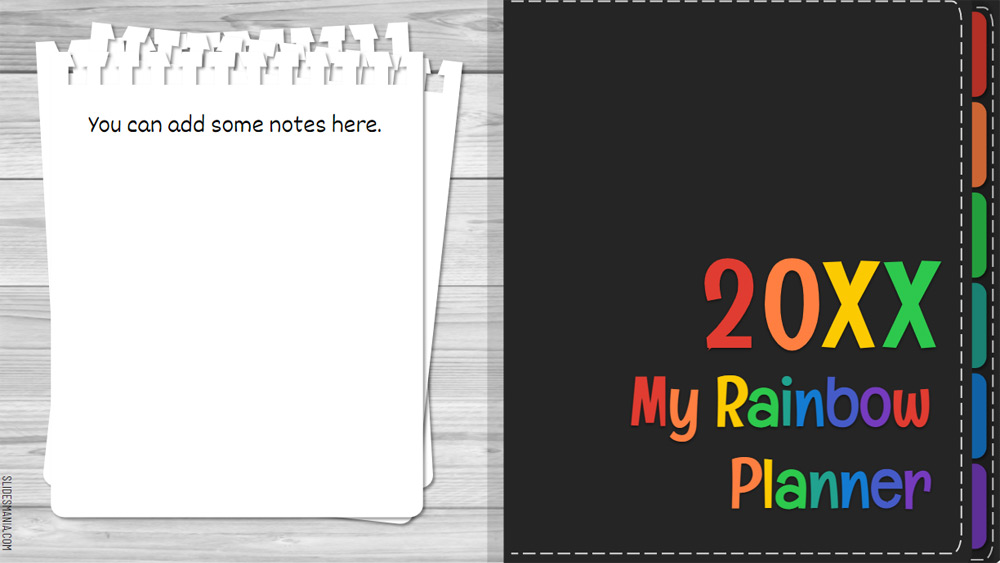


Новый БЕСПЛАТНЫЙ цифровой планировщик, на этот раз без даты, так что независимо от того, когда вы читаете это, вы можете нажать на скачать PowerPoint или Открыть на Google Slides, и вы готовы начать планирование!
Но сначала тебе нужно его настроить. Если вы просмотрите видео ниже, вы увидите, что это довольно легко сделать.
Но сначала тебе нужно его настроить. Если вы просмотрите видео ниже, вы увидите, что это довольно легко сделать.
предварительный просмотр
возможности
- 100% редактируемый и легко модифицируемый
- 75 различных слайдов
- Предназначен для использования на Google Slides и Microsoft PowerPoint
- 16:9 широкоэкранный формат, подходящий для всех типов дисплеев
- Содержит редактируемые графики и карты
- 75 различных слайдов
- Предназначен для использования на Google Slides и Microsoft PowerPoint
- 16:9 широкоэкранный формат, подходящий для всех типов дисплеев
- Содержит редактируемые графики и карты
Как скачать шаблон Rainbow для Powerpoint
1. На этой же странице прокрутите вниз до блока загрузки, пока не увидите кнопки.
2. Нажмите на кнопку 'Скачать Rainbow как бесплатный шаблон PowerPoint' под функциями презентации.
3. После этого начнется загрузка файла .pptx, который вы сможете редактировать в PowerPoint.
4. Если у нас нет файла powerpoint, мы направим вас к первоисточнику, чтобы вы могли его скачать.
5. Если шрифты, используемые в шаблоне, отсутствуют на вашем компьютере, необходимо загрузить и установить их, чтобы шаблон отображался правильно. Вы можете найти шрифты по ссылке на оригинальный шрифт.
источник: slidesmania.com
2. Нажмите на кнопку 'Скачать Rainbow как бесплатный шаблон PowerPoint' под функциями презентации.
3. После этого начнется загрузка файла .pptx, который вы сможете редактировать в PowerPoint.
4. Если у нас нет файла powerpoint, мы направим вас к первоисточнику, чтобы вы могли его скачать.
5. Если шрифты, используемые в шаблоне, отсутствуют на вашем компьютере, необходимо загрузить и установить их, чтобы шаблон отображался правильно. Вы можете найти шрифты по ссылке на оригинальный шрифт.
источник: slidesmania.com
Как загрузить шаблон Rainbow в Google Slides
1. Как и в версии powerpoint, прокрутите страницу с функциями шаблона вниз.
2. Теперь вы можете нажать на кнопку 'Использовать Rainbow в качестве темы Google Slides'.
3. Откроется новое окно с увеличенным предварительным просмотром. Если вы хотите использовать шаблон, нажмите кнопку Использовать шаблон в правом верхнем углу.
4. Копия документа будет добавлена в ваш аккаунт Google Drive, и вы сможете редактировать, добавлять или удалять слайды.
2. Теперь вы можете нажать на кнопку 'Использовать Rainbow в качестве темы Google Slides'.
3. Откроется новое окно с увеличенным предварительным просмотром. Если вы хотите использовать шаблон, нажмите кнопку Использовать шаблон в правом верхнем углу.
4. Копия документа будет добавлена в ваш аккаунт Google Drive, и вы сможете редактировать, добавлять или удалять слайды.