


Lovely Flowers
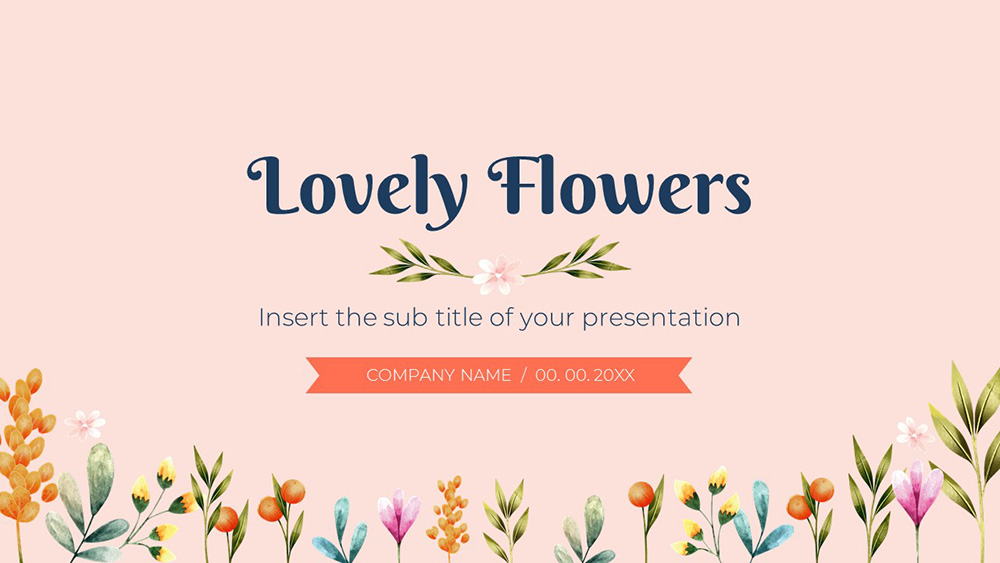


Если вам нравятся цветы и их красота, скачайте этот шаблон прямо сейчас! Очень подходит для любых целей. Например, этот красочный и очаровательный шаблон содержит множество рисунков цветов и различные разделы, чтобы рассказать о вашем проекте. Кроме того, он имеет минималистский подход к планировке и выделяет различные слайд-дизайны. Нет лучшего способа произвести впечатление на аудиторию, чем хорошо продуманная презентация и влиятельная визуальная поддержка, как эта процветающая слайдовая дека, так что сядьте и начните редактировать эти прекрасные слайды!
предварительный просмотр
возможности
- Полностью редактируемый и простой в редактировании
- 25 уникальных слайдов
- Содержит редактируемые диаграммы и карты
- Шаблоны предназначены для использования в Google Slides и PowerPoint
- 16:9 широкоформатный формат экрана подходит для всех размеров экрана
- Минималистский, корпоративный дизайн, который работает с любым цветом акцента.
- Многофункциональная тема с примерами стилей для графиков, диаграмм и таблиц
- 25 уникальных слайдов
- Содержит редактируемые диаграммы и карты
- Шаблоны предназначены для использования в Google Slides и PowerPoint
- 16:9 широкоформатный формат экрана подходит для всех размеров экрана
- Минималистский, корпоративный дизайн, который работает с любым цветом акцента.
- Многофункциональная тема с примерами стилей для графиков, диаграмм и таблиц
Как скачать шаблон Lovely Flowers для Powerpoint
1. На этой же странице прокрутите вниз до блока загрузки, пока не увидите кнопки.
2. Нажмите на кнопку 'Скачать Lovely Flowers как бесплатный шаблон PowerPoint' под функциями презентации.
3. После этого начнется загрузка файла .pptx, который вы сможете редактировать в PowerPoint.
4. Если у нас нет файла powerpoint, мы направим вас к первоисточнику, чтобы вы могли его скачать.
5. Если шрифты, используемые в шаблоне, отсутствуют на вашем компьютере, необходимо загрузить и установить их, чтобы шаблон отображался правильно. Вы можете найти шрифты по ссылке на оригинальный шрифт.
источник: pptmon.com
2. Нажмите на кнопку 'Скачать Lovely Flowers как бесплатный шаблон PowerPoint' под функциями презентации.
3. После этого начнется загрузка файла .pptx, который вы сможете редактировать в PowerPoint.
4. Если у нас нет файла powerpoint, мы направим вас к первоисточнику, чтобы вы могли его скачать.
5. Если шрифты, используемые в шаблоне, отсутствуют на вашем компьютере, необходимо загрузить и установить их, чтобы шаблон отображался правильно. Вы можете найти шрифты по ссылке на оригинальный шрифт.
источник: pptmon.com
Как загрузить шаблон Lovely Flowers в Google Slides
1. Как и в версии powerpoint, прокрутите страницу с функциями шаблона вниз.
2. Теперь вы можете нажать на кнопку 'Использовать Lovely Flowers в качестве темы Google Slides'.
3. Откроется новое окно с увеличенным предварительным просмотром. Если вы хотите использовать шаблон, нажмите кнопку Использовать шаблон в правом верхнем углу.
4. Копия документа будет добавлена в ваш аккаунт Google Drive, и вы сможете редактировать, добавлять или удалять слайды.
2. Теперь вы можете нажать на кнопку 'Использовать Lovely Flowers в качестве темы Google Slides'.
3. Откроется новое окно с увеличенным предварительным просмотром. Если вы хотите использовать шаблон, нажмите кнопку Использовать шаблон в правом верхнем углу.
4. Копия документа будет добавлена в ваш аккаунт Google Drive, и вы сможете редактировать, добавлять или удалять слайды.