


Winter Festival
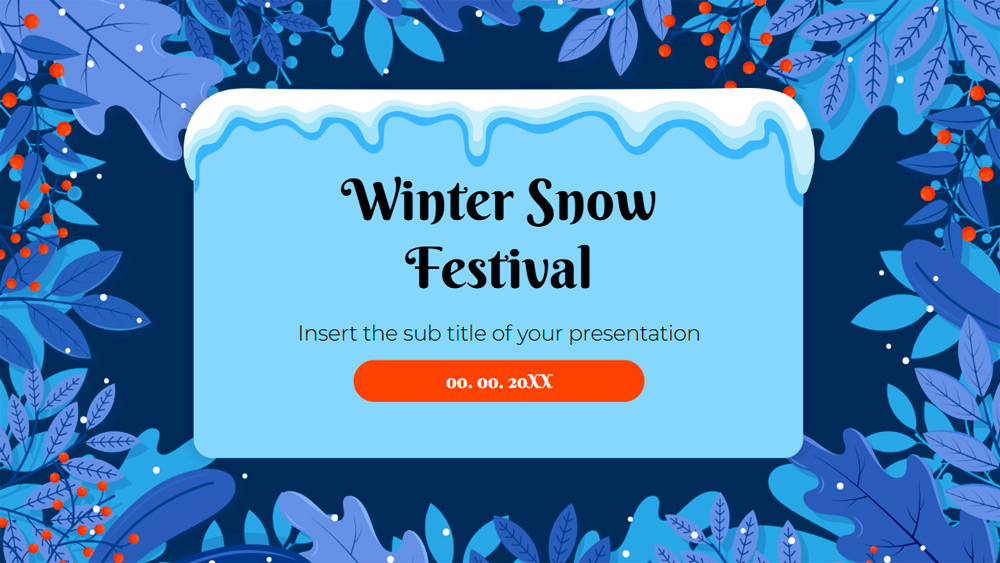


En ny årstid har kommit, så fira vintern med den här eleganta mallen för Google Slides och PowerPoint för vinterälskare. Med en snöig design i svala blå toner skapar den en vacker bakgrund för att dela nyheter om högtider, säsongsbetonade evenemang, firanden eller andra positiva nyheter. Den flexibla designen gör den idealisk för alla ämnen som rör vintern, snö eller julhelgen. Bilderna är helt redigerbara, så du kan enkelt anpassa dem med dina egna idéer och ditt innehåll. Oavsett om du förbereder en presentation för jobbet, studierna eller privat bruk ger den här mallen dig ett enkelt sätt att ge ditt budskap en fräsch och säsongsbetonad känsla. Ta en varm dryck och börja redigera.
Förhandsvisning
Egenskaper
- Helt redigerbar och enkel att anpassa
- 25 unika bilder
- Innehåller redigerbara diagram och kartor
- Fungerar i Google Slides och PowerPoint
- Bredbildsformatet 16:9 för alla skärmar
- Ren företagsdesign med valfri kontrastfärg
- Komplett tema med exempel på diagram, figurer och tabeller
- 25 unika bilder
- Innehåller redigerbara diagram och kartor
- Fungerar i Google Slides och PowerPoint
- Bredbildsformatet 16:9 för alla skärmar
- Ren företagsdesign med valfri kontrastfärg
- Komplett tema med exempel på diagram, figurer och tabeller
Så laddar du ner mallen Winter Festival för PowerPoint
1. Bläddra ned på den här sidan till nedladdningssektionen tills du ser knapparna.
2. Klicka på knappen för att ladda ner Winter Festival som en gratis PowerPoint-mall.
3. En .pptx-fil börjar laddas ner och kan redigeras i PowerPoint.
4. Om vi inte har filen skickar vi dig vidare till den ursprungliga källan.
5. Om typsnitten som används i mallen inte finns på din dator bör du ladda ner och installera dem så att mallen visas korrekt.
Källa: pptmon.com
2. Klicka på knappen för att ladda ner Winter Festival som en gratis PowerPoint-mall.
3. En .pptx-fil börjar laddas ner och kan redigeras i PowerPoint.
4. Om vi inte har filen skickar vi dig vidare till den ursprungliga källan.
5. Om typsnitten som används i mallen inte finns på din dator bör du ladda ner och installera dem så att mallen visas korrekt.
Källa: pptmon.com
Så använder du mallen Winter Festival i Google Slides
1. Bläddra ned till mallens egenskaper och nedladdningssektionen.
2. Klicka på knappen „Använd Winter Festival som Google Slides-tema“.
3. Ett nytt fönster öppnas med en större förhandsvisning. Klicka på knappen för att använda mallen.
4. En kopia av dokumentet läggs till i ditt Google Drive-konto och du kan redigera, lägga till eller ta bort bilder.
2. Klicka på knappen „Använd Winter Festival som Google Slides-tema“.
3. Ett nytt fönster öppnas med en större förhandsvisning. Klicka på knappen för att använda mallen.
4. En kopia av dokumentet läggs till i ditt Google Drive-konto och du kan redigera, lägga till eller ta bort bilder.