


Ornate Elegance
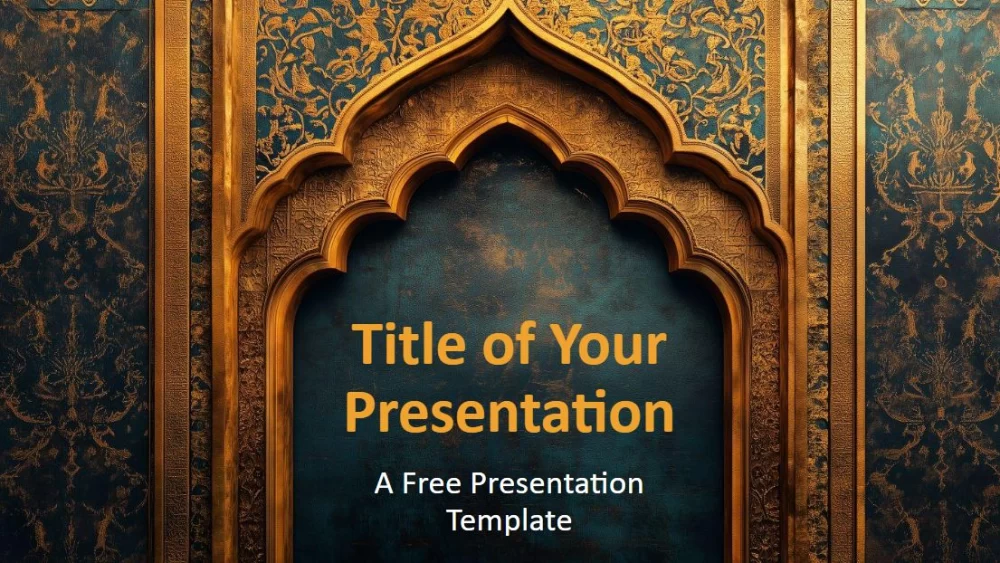


Vďaka bohatej palete sýtej modrozelenej a zlatej farby dodáva šablóna «Majestic Arabesque» prezentáciám elegantný a luxusný nádych. Zlaté oblúky, detailné arabeskové motívy a textúrované pozadia sú inšpirované architektúrou Blízkeho východu a Mughalskej ríše. Použite ju na firemné prezentácie, prezentácie luxusných produktov, konferencie o kultúrnom dedičstve, žiadosti o ruku, vzdelávacie témy alebo kultúrne podujatia a udalosti spojené s ramadánom. Upravitelná šablóna obsahuje šesť navrhnutých snímok a dodatočný prehľad farieb a typografie. Upravte rozloženia, text, obrázky a formátovanie v «Predlohe snímok» a snímku s poďakovaním prispôsobte vlastnou fotografiou. Šablóna je dostupná v širokouhlom formáte 16:9 a je kompatibilná s PowerPointom a Google Slides, vďaka čomu vytvoríte elegantnú prezentáciu prispôsobenú publiku a svojmu cieľu.
Náhľad
Vlastnosti
- 6 snímok a paleta farieb
- Jednoduchá úprava pomocou predlohy snímok
- Obsahuje zástupné symboly pre text a obrázky
- Širokouhlý formát
- Kompatibilná s PowerPointom a Google Slides
- Jednoduchá úprava pomocou predlohy snímok
- Obsahuje zástupné symboly pre text a obrázky
- Širokouhlý formát
- Kompatibilná s PowerPointom a Google Slides
Ako stiahnuť šablónu Ornate Elegance pre PowerPoint
1. Na tejto stránke prejdite nadol k sekcii na stiahnutie, kým neuvidíte tlačidlá.
2. Kliknite na tlačidlo a stiahnite si Ornate Elegance ako bezplatnú PowerPoint šablónu.
3. Začne sa sťahovať súbor .pptx, ktorý môžete upraviť v PowerPointe.
4. Ak súbor nehostujeme, presmerujeme vás na pôvodný zdroj.
5. Ak v počítači nemáte písma použité v šablóne, stiahnite a nainštalujte ich, aby sa šablóna zobrazila správne.
Zdroj: presentationgo.com
2. Kliknite na tlačidlo a stiahnite si Ornate Elegance ako bezplatnú PowerPoint šablónu.
3. Začne sa sťahovať súbor .pptx, ktorý môžete upraviť v PowerPointe.
4. Ak súbor nehostujeme, presmerujeme vás na pôvodný zdroj.
5. Ak v počítači nemáte písma použité v šablóne, stiahnite a nainštalujte ich, aby sa šablóna zobrazila správne.
Zdroj: presentationgo.com
Ako používať šablónu Ornate Elegance v Google Slides
1. Prejdite nadol k vlastnostiam šablóny a sekcii na stiahnutie.
2. Kliknite na tlačidlo „Použiť Ornate Elegance ako tému Google Slides“.
3. Otvorí sa nové okno s väčším náhľadom. Kliknite na tlačidlo na použitie šablóny.
4. Kópia dokumentu sa pridá do vášho účtu Google Drive a budete môcť snímky upravovať, pridávať alebo odstraňovať.
2. Kliknite na tlačidlo „Použiť Ornate Elegance ako tému Google Slides“.
3. Otvorí sa nové okno s väčším náhľadom. Kliknite na tlačidlo na použitie šablóny.
4. Kópia dokumentu sa pridá do vášho účtu Google Drive a budete môcť snímky upravovať, pridávať alebo odstraňovať.