


Brew Enthusiasts
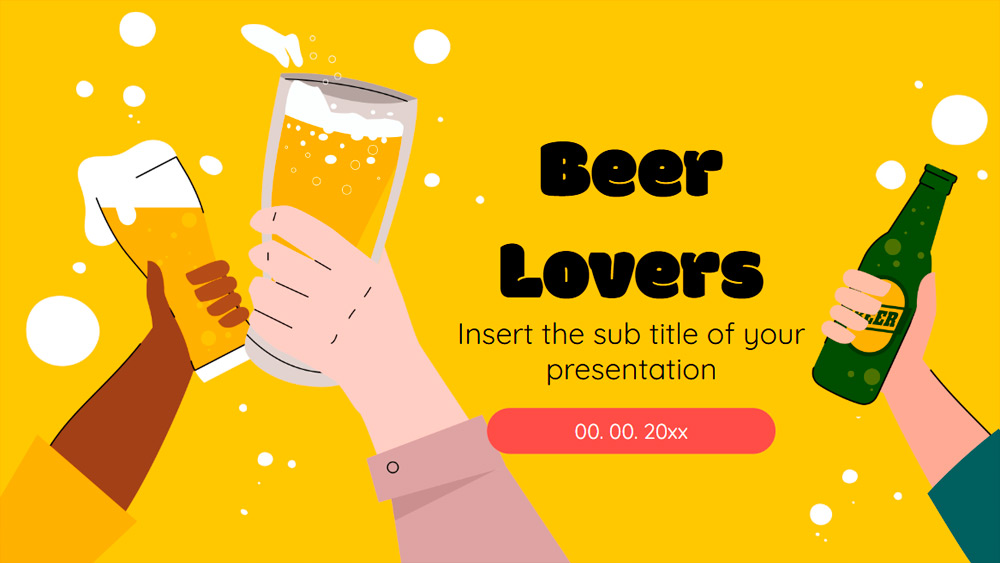


Vychutnajte si dnes studené, perlivé pivo a na zdravie! Či už máte radi ležiak, ale, IPA alebo weizen, toto je ideálna príležitosť. Zastavte sa v najbližšom obchode s pivom a zaobstarajte si osviežujúce balenie 12 pív. Použite túto tému pre Google Slides alebo šablónu pre PowerPoint, pozvite svojich blízkych a vypite si spolu pivo. Pivo je viac než len nápoj, je to zaslúžená odmena po náročnom dni. Tento obľúbený nápoj vám spríjemní deň.
Náhľad
Vlastnosti
- Upraviteľné a prispôsobiteľné
- 25 jedinečných snímok
- Obsahuje upraviteľné vizuálne prvky a mapy
- Kompatibilné s Google Slides a PowerPoint
- Širokouhlý formát 16:9 pre všetky obrazovky
- Jednoduchý a profesionálny dizajn, ktorý dopĺňa akúkoľvek farebnú schému
- Obsahuje rôzne štýly grafov, diagramov a tabuliek.
- 25 jedinečných snímok
- Obsahuje upraviteľné vizuálne prvky a mapy
- Kompatibilné s Google Slides a PowerPoint
- Širokouhlý formát 16:9 pre všetky obrazovky
- Jednoduchý a profesionálny dizajn, ktorý dopĺňa akúkoľvek farebnú schému
- Obsahuje rôzne štýly grafov, diagramov a tabuliek.
Ako stiahnuť šablónu Brew Enthusiasts pre PowerPoint
1. Na tejto stránke prejdite nadol k sekcii na stiahnutie, kým neuvidíte tlačidlá.
2. Kliknite na tlačidlo a stiahnite si Brew Enthusiasts ako bezplatnú PowerPoint šablónu.
3. Začne sa sťahovať súbor .pptx, ktorý môžete upraviť v PowerPointe.
4. Ak súbor nehostujeme, presmerujeme vás na pôvodný zdroj.
5. Ak v počítači nemáte písma použité v šablóne, stiahnite a nainštalujte ich, aby sa šablóna zobrazila správne.
Zdroj: pptmon.com
2. Kliknite na tlačidlo a stiahnite si Brew Enthusiasts ako bezplatnú PowerPoint šablónu.
3. Začne sa sťahovať súbor .pptx, ktorý môžete upraviť v PowerPointe.
4. Ak súbor nehostujeme, presmerujeme vás na pôvodný zdroj.
5. Ak v počítači nemáte písma použité v šablóne, stiahnite a nainštalujte ich, aby sa šablóna zobrazila správne.
Zdroj: pptmon.com
Ako používať šablónu Brew Enthusiasts v Google Slides
1. Prejdite nadol k vlastnostiam šablóny a sekcii na stiahnutie.
2. Kliknite na tlačidlo „Použiť Brew Enthusiasts ako tému Google Slides“.
3. Otvorí sa nové okno s väčším náhľadom. Kliknite na tlačidlo na použitie šablóny.
4. Kópia dokumentu sa pridá do vášho účtu Google Drive a budete môcť snímky upravovať, pridávať alebo odstraňovať.
2. Kliknite na tlačidlo „Použiť Brew Enthusiasts ako tému Google Slides“.
3. Otvorí sa nové okno s väčším náhľadom. Kliknite na tlačidlo na použitie šablóny.
4. Kópia dokumentu sa pridá do vášho účtu Google Drive a budete môcť snímky upravovať, pridávať alebo odstraňovať.