


Tooth Structure
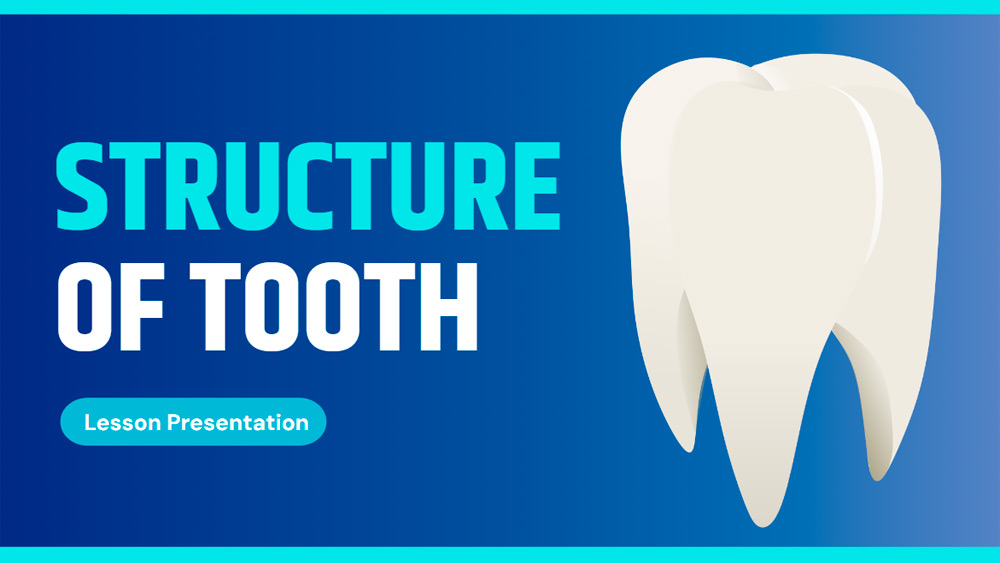


Obohaťte svoju výučbu pomocou našej prezentačnej šablóny o stavbe zubov. Tento jednoduchý fotografický dizajn v upokojujúcej modrej farbe, vytvorený pre učiteľov biológie, uľahčuje pochopenie anatómie zubov. Či už uprednostňujete PowerPoint alebo Google Slides, táto všestranná šablóna uľahčuje tvorbu pútavých prezentácií. Táto PPT šablóna je ideálna na prednášky, projekty či workshopy a vylepší váš obsah.
Náhľad
Vlastnosti
- 15 prispôsobiteľných snímok 16_9
- Početné grafy, rámčeky, čiary a tvary
- Praktické možnosti animácií a prechodov
- Jednoduché sťahovanie a zdieľanie vo viacerých formátoch.
- Početné grafy, rámčeky, čiary a tvary
- Praktické možnosti animácií a prechodov
- Jednoduché sťahovanie a zdieľanie vo viacerých formátoch.
Ako stiahnuť šablónu Tooth Structure pre PowerPoint
1. Na tejto stránke prejdite nadol k sekcii na stiahnutie, kým neuvidíte tlačidlá.
2. Kliknite na tlačidlo a stiahnite si Tooth Structure ako bezplatnú PowerPoint šablónu.
3. Začne sa sťahovať súbor .pptx, ktorý môžete upraviť v PowerPointe.
4. Ak súbor nehostujeme, presmerujeme vás na pôvodný zdroj.
5. Ak v počítači nemáte písma použité v šablóne, stiahnite a nainštalujte ich, aby sa šablóna zobrazila správne.
Zdroj: slidescarnival.com
2. Kliknite na tlačidlo a stiahnite si Tooth Structure ako bezplatnú PowerPoint šablónu.
3. Začne sa sťahovať súbor .pptx, ktorý môžete upraviť v PowerPointe.
4. Ak súbor nehostujeme, presmerujeme vás na pôvodný zdroj.
5. Ak v počítači nemáte písma použité v šablóne, stiahnite a nainštalujte ich, aby sa šablóna zobrazila správne.
Zdroj: slidescarnival.com
Ako používať šablónu Tooth Structure v Google Slides
1. Prejdite nadol k vlastnostiam šablóny a sekcii na stiahnutie.
2. Kliknite na tlačidlo „Použiť Tooth Structure ako tému Google Slides“.
3. Otvorí sa nové okno s väčším náhľadom. Kliknite na tlačidlo na použitie šablóny.
4. Kópia dokumentu sa pridá do vášho účtu Google Drive a budete môcť snímky upravovať, pridávať alebo odstraňovať.
2. Kliknite na tlačidlo „Použiť Tooth Structure ako tému Google Slides“.
3. Otvorí sa nové okno s väčším náhľadom. Kliknite na tlačidlo na použitie šablóny.
4. Kópia dokumentu sa pridá do vášho účtu Google Drive a budete môcť snímky upravovať, pridávať alebo odstraňovať.