


Piano Day
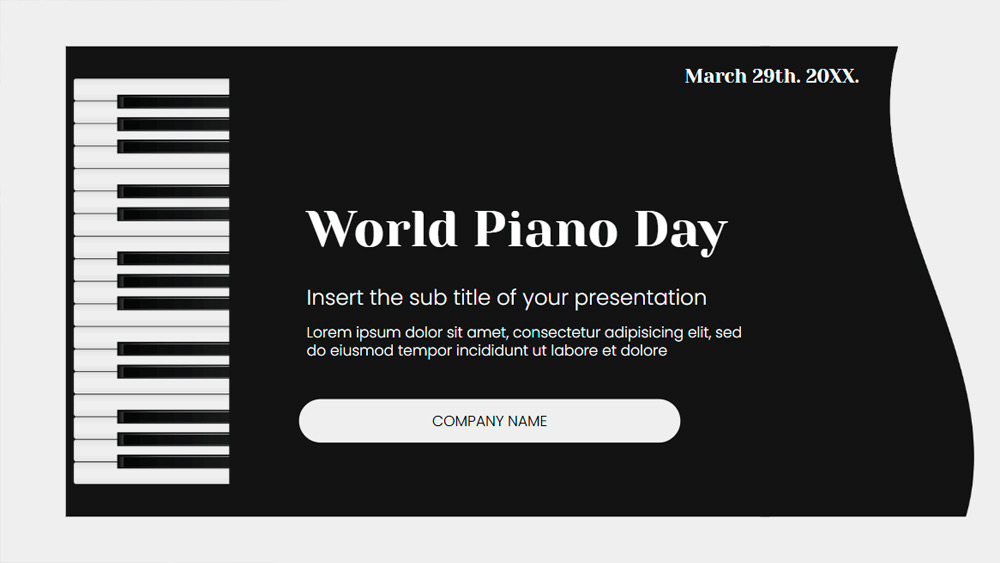


Ak máte radi hudbu a klavír, pozrite si tieto tematické šablóny na prezentácie. Dizajn inšpirovaný klávesmi klavíra je ideálny na hodiny hry na tento nástroj alebo na akúkoľvek tému súvisiacu s hudbou. Tieto šablóny boli vytvorené na pripomenutie 88. dňa roka, ktorý zodpovedá počtu klávesov klavíra a tento rok pripadá na 29. marca. Tento dátum je známy ako Svetový deň klavíra, oslava venovaná ucteniu klavíra a podpore rozvoja hudby, pričom zároveň zdieľa radosť, ktorú prináša hra na klavíri. Snímky si môžete prispôsobiť vlastnými informáciami a zachovať veselý štýl, aby bola vaša prezentácia atraktívna a príjemná pre všetkých. Využite túto príležitosť na šírenie lásky k hudbe pútavým spôsobom, ktorý vaše publikum ocení.
Náhľad
Vlastnosti
- Plne upraviteľné a prispôsobiteľné.
- 25 jedinečných snímok.
- Vrátane upraviteľných grafov a máp.
- Kompatibilné s Google Slides a PowerPointom.
- Širokouhlý formát 16:9.
- Čistý a profesionálny dizajn prispôsobiteľný akejkoľvek farebnej kombinácii.
- Obsahuje ukážkové štýly pre grafy, diagramy a tabuľky.
- 25 jedinečných snímok.
- Vrátane upraviteľných grafov a máp.
- Kompatibilné s Google Slides a PowerPointom.
- Širokouhlý formát 16:9.
- Čistý a profesionálny dizajn prispôsobiteľný akejkoľvek farebnej kombinácii.
- Obsahuje ukážkové štýly pre grafy, diagramy a tabuľky.
Ako stiahnuť šablónu Piano Day pre PowerPoint
1. Na tejto stránke prejdite nadol k sekcii na stiahnutie, kým neuvidíte tlačidlá.
2. Kliknite na tlačidlo a stiahnite si Piano Day ako bezplatnú PowerPoint šablónu.
3. Začne sa sťahovať súbor .pptx, ktorý môžete upraviť v PowerPointe.
4. Ak súbor nehostujeme, presmerujeme vás na pôvodný zdroj.
5. Ak v počítači nemáte písma použité v šablóne, stiahnite a nainštalujte ich, aby sa šablóna zobrazila správne.
Zdroj: pptmon.com
2. Kliknite na tlačidlo a stiahnite si Piano Day ako bezplatnú PowerPoint šablónu.
3. Začne sa sťahovať súbor .pptx, ktorý môžete upraviť v PowerPointe.
4. Ak súbor nehostujeme, presmerujeme vás na pôvodný zdroj.
5. Ak v počítači nemáte písma použité v šablóne, stiahnite a nainštalujte ich, aby sa šablóna zobrazila správne.
Zdroj: pptmon.com
Ako používať šablónu Piano Day v Google Slides
1. Prejdite nadol k vlastnostiam šablóny a sekcii na stiahnutie.
2. Kliknite na tlačidlo „Použiť Piano Day ako tému Google Slides“.
3. Otvorí sa nové okno s väčším náhľadom. Kliknite na tlačidlo na použitie šablóny.
4. Kópia dokumentu sa pridá do vášho účtu Google Drive a budete môcť snímky upravovať, pridávať alebo odstraňovať.
2. Kliknite na tlačidlo „Použiť Piano Day ako tému Google Slides“.
3. Otvorí sa nové okno s väčším náhľadom. Kliknite na tlačidlo na použitie šablóny.
4. Kópia dokumentu sa pridá do vášho účtu Google Drive a budete môcť snímky upravovať, pridávať alebo odstraňovať.