


Energetic Blend
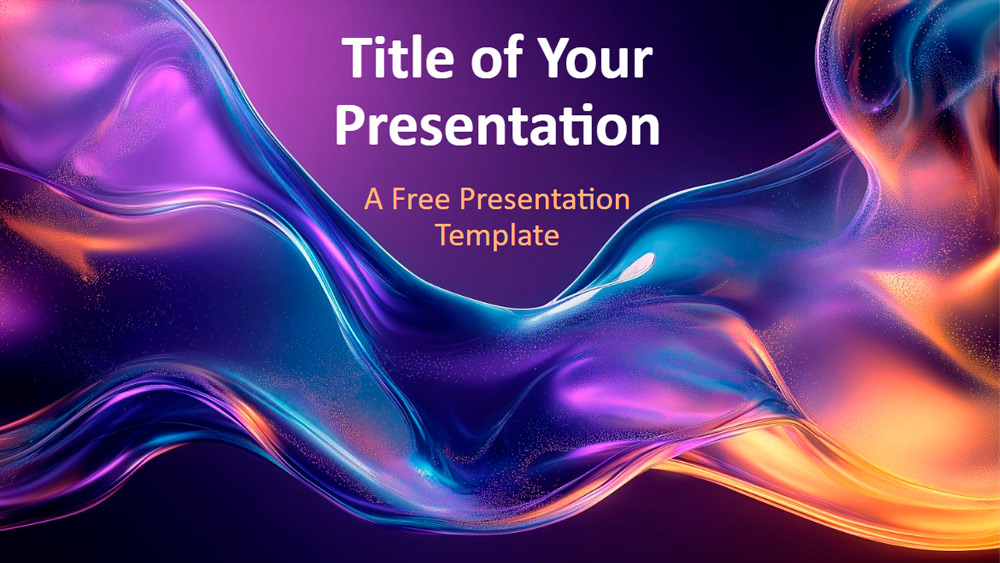


Táto šablóna zobrazuje plynulé vlny v sýtofialovej, elektrickej modrej a teplej oranžovej farbe, čím vytvára živý a tekutý vzhľad s pocitom pohybu a odrazu svetla. Rozptýlené bodky podobné trblietkam dodávajú textúru a hĺbku, zatiaľ čo tmavé pozadie necháva žiarivé farby vyniknúť, vďaka čomu má dizajn energický, no zároveň sofistikovaný, moderný a futuristický štýl. Je ideálna pre technologické startupy predstavujúce nové nápady, kreatívne agentúry prezentujúce svoju prácu, marketingové tímy zdieľajúce plány alebo pedagógov, ktorí chcú zaujať študentov pútavými vizuálmi. Farby a textúry možno upraviť tak, aby šablóna zodpovedala vašej značke. Súprava obsahuje šesť hlavných snímok a jednu ďalšiu snímku, ktorá zvýrazňuje farebné motívy a typografiu; všetky sa dajú jednoducho upravovať prostredníctvom Slide Mastera. Dodáva sa v širokouhlom formáte 16:9 a je pripravená na použitie v PowerPointe aj Google Slides, čo umožňuje plynulé prispôsobenie pomocou zástupných symbolov pre text a obrázky.
Náhľad
Vlastnosti
- 6 snímok plus jedna snímka s farebnou paletou.
- Jednoduchá úprava pomocou Slide Mastera.
- Obsahuje zástupné symboly pre text a obrázky.
- Širokouhlý formát.
- Kompatibilná s PowerPointom a Google Slides.
- Jednoduchá úprava pomocou Slide Mastera.
- Obsahuje zástupné symboly pre text a obrázky.
- Širokouhlý formát.
- Kompatibilná s PowerPointom a Google Slides.
Ako stiahnuť šablónu Energetic Blend pre PowerPoint
1. Na tejto stránke prejdite nadol k sekcii na stiahnutie, kým neuvidíte tlačidlá.
2. Kliknite na tlačidlo a stiahnite si Energetic Blend ako bezplatnú PowerPoint šablónu.
3. Začne sa sťahovať súbor .pptx, ktorý môžete upraviť v PowerPointe.
4. Ak súbor nehostujeme, presmerujeme vás na pôvodný zdroj.
5. Ak v počítači nemáte písma použité v šablóne, stiahnite a nainštalujte ich, aby sa šablóna zobrazila správne.
Zdroj: presentationgo.com
2. Kliknite na tlačidlo a stiahnite si Energetic Blend ako bezplatnú PowerPoint šablónu.
3. Začne sa sťahovať súbor .pptx, ktorý môžete upraviť v PowerPointe.
4. Ak súbor nehostujeme, presmerujeme vás na pôvodný zdroj.
5. Ak v počítači nemáte písma použité v šablóne, stiahnite a nainštalujte ich, aby sa šablóna zobrazila správne.
Zdroj: presentationgo.com
Ako používať šablónu Energetic Blend v Google Slides
1. Prejdite nadol k vlastnostiam šablóny a sekcii na stiahnutie.
2. Kliknite na tlačidlo „Použiť Energetic Blend ako tému Google Slides“.
3. Otvorí sa nové okno s väčším náhľadom. Kliknite na tlačidlo na použitie šablóny.
4. Kópia dokumentu sa pridá do vášho účtu Google Drive a budete môcť snímky upravovať, pridávať alebo odstraňovať.
2. Kliknite na tlačidlo „Použiť Energetic Blend ako tému Google Slides“.
3. Otvorí sa nové okno s väčším náhľadom. Kliknite na tlačidlo na použitie šablóny.
4. Kópia dokumentu sa pridá do vášho účtu Google Drive a budete môcť snímky upravovať, pridávať alebo odstraňovať.