


Groundhog Home
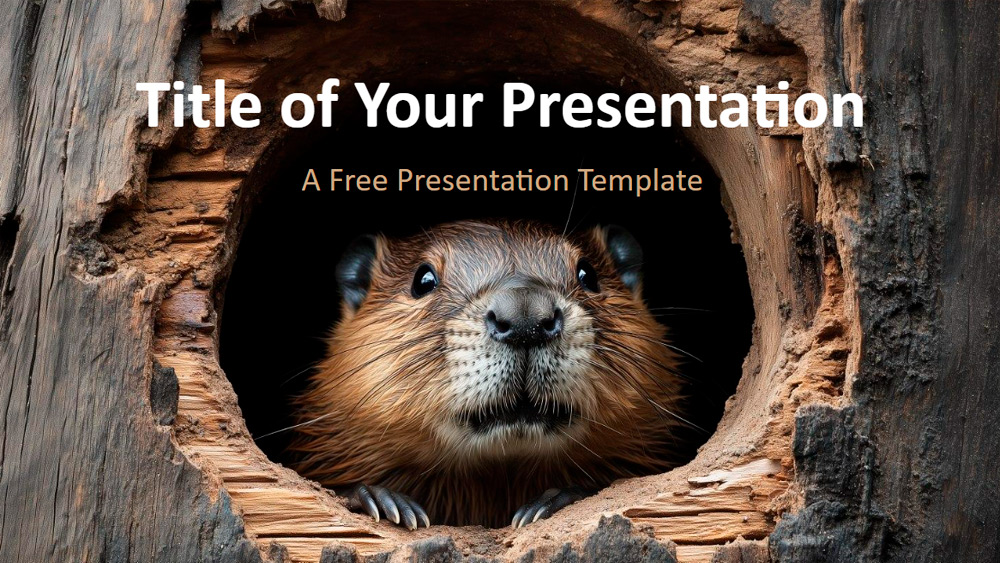


Deň svišťov, ktorý sa oslavuje 2. februára, je veľmi známa tradícia označujúca prechod zo zimy do jari. Táto šablóna odráža túto tematiku prostredníctvom vysokokvalitných snímok, na ktorých svište vykúkajú z otvorov v opotrebovanom dreve, na textúrovaných pozadiach v zemitých farbách s tieňmi a teplou rustikálnou atmosférou. Kombinácia prírodných vizuálnych prvkov a moderného, čistého písma vytvára vyvážený dizajn, ktorý pôsobí útulne aj profesionálne. Môžu ju používať učitelia na hodinách prírodovedy alebo pri témach o ročných obdobiach, prírodovedné skupiny pri témach súvisiacich s voľne žijúcimi zvieratami alebo ich ochranou, organizátori podujatí na slávnostné prezentácie a firmy s témami súvisiacimi s pobytom v prírode alebo ohľaduplnosťou k životnému prostrediu. Súprava obsahuje šesť snímok, sprievodcu farebnou paletou, upraviteľnú predlohu snímok, kontaktnú snímku s zástupným symbolom pre obrázok a širokouhlý formát 16:9 pre PowerPoint a Google Slides.
Náhľad
Vlastnosti
- 6 snímok plus snímka s farebnou paletou
- Jednoduchá úprava pomocou predlohy snímok
- Obsahuje zástupné symboly pre text a obrázky
- Širokouhlý formát
- Kompatibilné s PowerPointom a Google Slides
- Jednoduchá úprava pomocou predlohy snímok
- Obsahuje zástupné symboly pre text a obrázky
- Širokouhlý formát
- Kompatibilné s PowerPointom a Google Slides
Ako stiahnuť šablónu Groundhog Home pre PowerPoint
1. Na tejto stránke prejdite nadol k sekcii na stiahnutie, kým neuvidíte tlačidlá.
2. Kliknite na tlačidlo a stiahnite si Groundhog Home ako bezplatnú PowerPoint šablónu.
3. Začne sa sťahovať súbor .pptx, ktorý môžete upraviť v PowerPointe.
4. Ak súbor nehostujeme, presmerujeme vás na pôvodný zdroj.
5. Ak v počítači nemáte písma použité v šablóne, stiahnite a nainštalujte ich, aby sa šablóna zobrazila správne.
Zdroj: presentationgo.com
2. Kliknite na tlačidlo a stiahnite si Groundhog Home ako bezplatnú PowerPoint šablónu.
3. Začne sa sťahovať súbor .pptx, ktorý môžete upraviť v PowerPointe.
4. Ak súbor nehostujeme, presmerujeme vás na pôvodný zdroj.
5. Ak v počítači nemáte písma použité v šablóne, stiahnite a nainštalujte ich, aby sa šablóna zobrazila správne.
Zdroj: presentationgo.com
Ako používať šablónu Groundhog Home v Google Slides
1. Prejdite nadol k vlastnostiam šablóny a sekcii na stiahnutie.
2. Kliknite na tlačidlo „Použiť Groundhog Home ako tému Google Slides“.
3. Otvorí sa nové okno s väčším náhľadom. Kliknite na tlačidlo na použitie šablóny.
4. Kópia dokumentu sa pridá do vášho účtu Google Drive a budete môcť snímky upravovať, pridávať alebo odstraňovať.
2. Kliknite na tlačidlo „Použiť Groundhog Home ako tému Google Slides“.
3. Otvorí sa nové okno s väčším náhľadom. Kliknite na tlačidlo na použitie šablóny.
4. Kópia dokumentu sa pridá do vášho účtu Google Drive a budete môcť snímky upravovať, pridávať alebo odstraňovať.