


Neural Theme
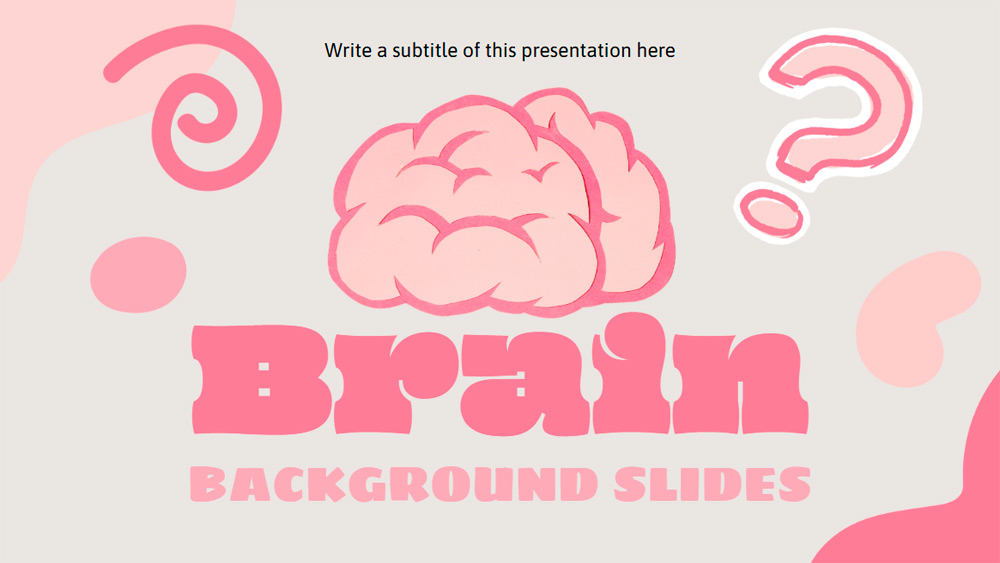


Želite, da vaša predstavitev izstopa? Naši diapozitivi z ozadjem Brain ponujajo sodoben dizajn v rožnati in sivi barvi, idealen za učitelje, učence ali strokovnjake. Odlični so za pouk, predstavitve projektov ali sestanke. Prenesite predlogo za PowerPoint ali Google Slides, jo uredite po svojih potrebah in z lahkoto navdušite svoje občinstvo.
Predogled
Lastnosti
- 20 popolnoma prilagodljivih diapozitivov v razmerju 16:9
- Široka izbira grafikonov, okvirjev, črt in oblik
- Vgrajene možnosti animacij in prehodov
- Preprosto prenašanje ali deljenje v več oblikah
- Široka izbira grafikonov, okvirjev, črt in oblik
- Vgrajene možnosti animacij in prehodov
- Preprosto prenašanje ali deljenje v več oblikah
Kako prenesti predlogo Neural Theme za PowerPoint
1. Na tej strani se pomaknite do razdelka za prenos, dokler ne vidite gumbov.
2. Kliknite gumb za prenos predloge Neural Theme kot brezplačne PowerPoint predloge.
3. Začel se bo prenos datoteke .pptx, ki jo lahko urejate v PowerPointu.
4. Če datoteke ne gostimo, vas bomo preusmerili na izvorni vir.
5. Če pisave, uporabljene v predlogi, niso nameščene v vašem računalniku, jih prenesite in namestite za pravilen prikaz predloge.
Vir: slidescarnival.com
2. Kliknite gumb za prenos predloge Neural Theme kot brezplačne PowerPoint predloge.
3. Začel se bo prenos datoteke .pptx, ki jo lahko urejate v PowerPointu.
4. Če datoteke ne gostimo, vas bomo preusmerili na izvorni vir.
5. Če pisave, uporabljene v predlogi, niso nameščene v vašem računalniku, jih prenesite in namestite za pravilen prikaz predloge.
Vir: slidescarnival.com
Kako uporabiti predlogo Neural Theme v Google Slides
1. Pomaknite se do lastnosti predloge in razdelka za prenos.
2. Kliknite gumb „Uporabi Neural Theme kot temo Google Slides“.
3. Odprlo se bo novo okno z večjim predogledom. Kliknite gumb za uporabo predloge.
4. Kopija dokumenta bo dodana v vaš račun Google Drive in diapozitive boste lahko urejali, dodajali ali brisali.
2. Kliknite gumb „Uporabi Neural Theme kot temo Google Slides“.
3. Odprlo se bo novo okno z večjim predogledom. Kliknite gumb za uporabo predloge.
4. Kopija dokumenta bo dodana v vaš račun Google Drive in diapozitive boste lahko urejali, dodajali ali brisali.