


Ibong Adarna Overview
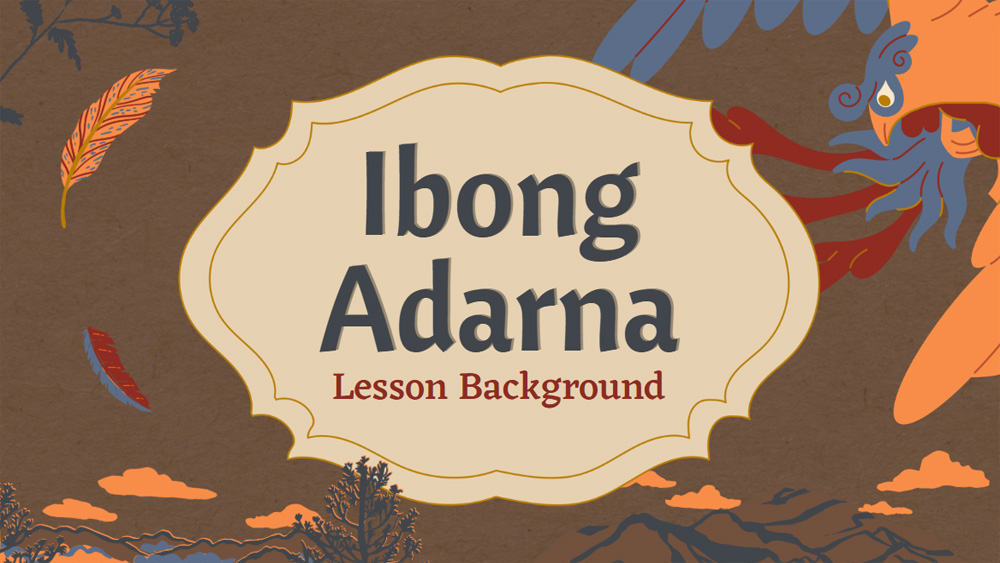


Ta ilustrirana predloga v toplih rjavih in bež odtenkih je idealna za učitelje, ki želijo zgodbo o Ibong Adarni predstaviti na živahen in privlačen način. Predloga, združljiva s programoma PowerPoint in Google Slides, olajša ustvarjanje interaktivnih učnih ur, ki pritegnejo pozornost učencev. Vsak diapozitiv lahko prilagodite svojim didaktičnim potrebam in tako poudarite pomembne teme in like iz zgodbe. Zahvaljujoč intuitivni zasnovi boste zlahka ustvarili vizualno privlačno predstavitev, ki zagotavlja nemoteno izkušnjo tako za učitelje kot učence, hkrati pa učenje o Ibong Adarni naredi bolj nepozabno.
Predogled
Lastnosti
- 22 prilagodljivih diapozitivov v razmerju 16:9
- Na stotine grafik, okvirjev, črt in oblik
- Vgrajene animacije in prehodi
- Preprosto prenesite ali delite v različnih oblikah
- Na stotine grafik, okvirjev, črt in oblik
- Vgrajene animacije in prehodi
- Preprosto prenesite ali delite v različnih oblikah
Kako prenesti predlogo Ibong Adarna Overview za PowerPoint
1. Na tej strani se pomaknite do razdelka za prenos, dokler ne vidite gumbov.
2. Kliknite gumb za prenos predloge Ibong Adarna Overview kot brezplačne PowerPoint predloge.
3. Začel se bo prenos datoteke .pptx, ki jo lahko urejate v PowerPointu.
4. Če datoteke ne gostimo, vas bomo preusmerili na izvorni vir.
5. Če pisave, uporabljene v predlogi, niso nameščene v vašem računalniku, jih prenesite in namestite za pravilen prikaz predloge.
Vir: slidescarnival.com
2. Kliknite gumb za prenos predloge Ibong Adarna Overview kot brezplačne PowerPoint predloge.
3. Začel se bo prenos datoteke .pptx, ki jo lahko urejate v PowerPointu.
4. Če datoteke ne gostimo, vas bomo preusmerili na izvorni vir.
5. Če pisave, uporabljene v predlogi, niso nameščene v vašem računalniku, jih prenesite in namestite za pravilen prikaz predloge.
Vir: slidescarnival.com
Kako uporabiti predlogo Ibong Adarna Overview v Google Slides
1. Pomaknite se do lastnosti predloge in razdelka za prenos.
2. Kliknite gumb „Uporabi Ibong Adarna Overview kot temo Google Slides“.
3. Odprlo se bo novo okno z večjim predogledom. Kliknite gumb za uporabo predloge.
4. Kopija dokumenta bo dodana v vaš račun Google Drive in diapozitive boste lahko urejali, dodajali ali brisali.
2. Kliknite gumb „Uporabi Ibong Adarna Overview kot temo Google Slides“.
3. Odprlo se bo novo okno z večjim predogledom. Kliknite gumb za uporabo predloge.
4. Kopija dokumenta bo dodana v vaš račun Google Drive in diapozitive boste lahko urejali, dodajali ali brisali.