


Gradient Fur
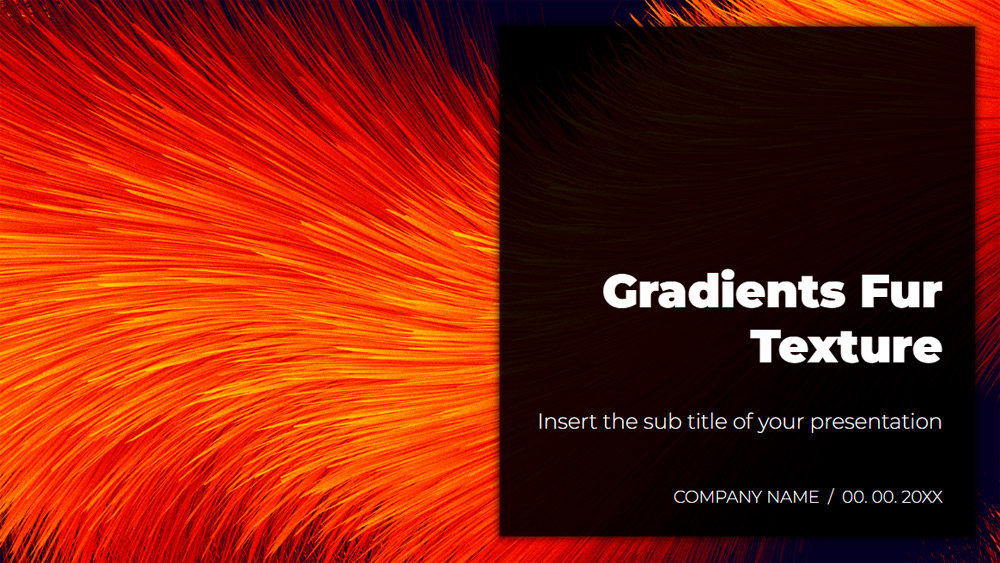


Izboljšajte svoje predstavitve s to vizualno osupljivo predlogo z izstopajočimi rdečimi in oranžnimi prelivi, ki dodajajo energijo ter moderen, avantgarden pridih. Ta predloga je zasnovana za preprosto prilagajanje in odlično deluje tako z Google Slides kot s PowerPointom, zato lahko hitro dodate svoje informacije za kateri koli namen. Njeni dinamični barvni kontrasti ustvarjajo velik učinek in zagotavljajo, da vaše občinstvo ostane zainteresirano ter osredotočeno na vaše zamisli. Ne glede na to, ali gre za poslovne, izobraževalne ali ustvarjalne projekte, ta izstopajoča zasnova pomaga vaše sporočilo prenesti s strastjo in navdušenjem ter v vsakem okolju ustvariti nepozaben vtis.
Predogled
Lastnosti
- Popolnoma urejevalna in enostavna za prilagajanje.
- 25 edinstvenih diapozitivov.
- Vključuje urejevalne grafikone in zemljevide.
- Deluje z Google Slides in PowerPointom.
- Širokozaslonsko razmerje 16:9 za vsak zaslon.
- Čist korporativni dizajn, ki se ujema s katero koli barvo.
- Vključuje sloge za grafikone, diagrame in tabele.
- 25 edinstvenih diapozitivov.
- Vključuje urejevalne grafikone in zemljevide.
- Deluje z Google Slides in PowerPointom.
- Širokozaslonsko razmerje 16:9 za vsak zaslon.
- Čist korporativni dizajn, ki se ujema s katero koli barvo.
- Vključuje sloge za grafikone, diagrame in tabele.
Kako prenesti predlogo Gradient Fur za PowerPoint
1. Na tej strani se pomaknite do razdelka za prenos, dokler ne vidite gumbov.
2. Kliknite gumb za prenos predloge Gradient Fur kot brezplačne PowerPoint predloge.
3. Začel se bo prenos datoteke .pptx, ki jo lahko urejate v PowerPointu.
4. Če datoteke ne gostimo, vas bomo preusmerili na izvorni vir.
5. Če pisave, uporabljene v predlogi, niso nameščene v vašem računalniku, jih prenesite in namestite za pravilen prikaz predloge.
Vir: pptmon.com
2. Kliknite gumb za prenos predloge Gradient Fur kot brezplačne PowerPoint predloge.
3. Začel se bo prenos datoteke .pptx, ki jo lahko urejate v PowerPointu.
4. Če datoteke ne gostimo, vas bomo preusmerili na izvorni vir.
5. Če pisave, uporabljene v predlogi, niso nameščene v vašem računalniku, jih prenesite in namestite za pravilen prikaz predloge.
Vir: pptmon.com
Kako uporabiti predlogo Gradient Fur v Google Slides
1. Pomaknite se do lastnosti predloge in razdelka za prenos.
2. Kliknite gumb „Uporabi Gradient Fur kot temo Google Slides“.
3. Odprlo se bo novo okno z večjim predogledom. Kliknite gumb za uporabo predloge.
4. Kopija dokumenta bo dodana v vaš račun Google Drive in diapozitive boste lahko urejali, dodajali ali brisali.
2. Kliknite gumb „Uporabi Gradient Fur kot temo Google Slides“.
3. Odprlo se bo novo okno z večjim predogledom. Kliknite gumb za uporabo predloge.
4. Kopija dokumenta bo dodana v vaš račun Google Drive in diapozitive boste lahko urejali, dodajali ali brisali.