


Skeleton Dance
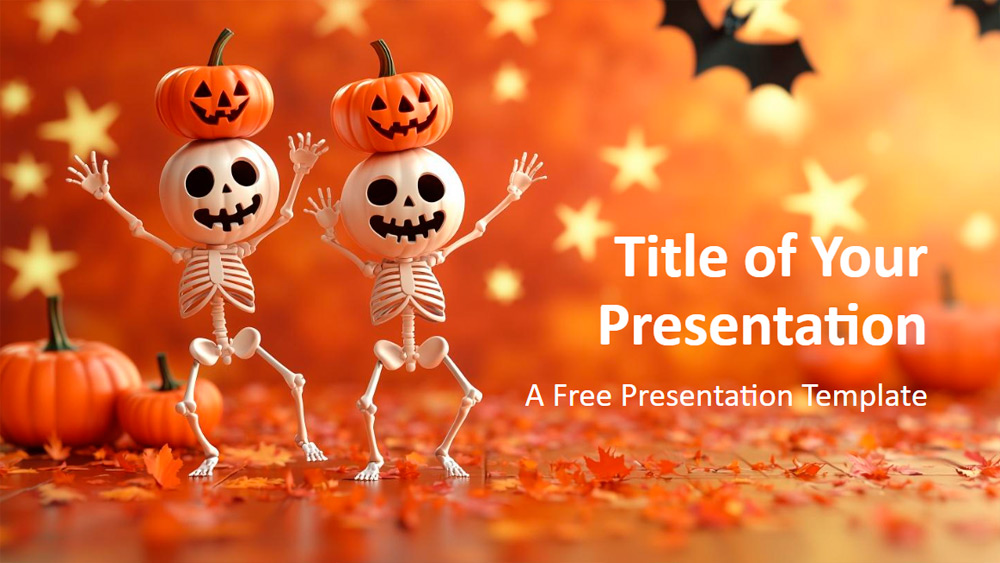


Ta predstavitvena predloga za noč čarovnic uporablja zabavne in za vso družino primerne ilustracije plešočih okostnjakov z bučnimi glavami na ozadjih v topli oranžni barvi. Na vsakem diapozitivu boste našli prijetne jesenske poudarke — buče, jesensko listje in nežne učinke bokeh —, bogato paleto oranžnih barv pa uravnotežijo črno-beli detajli. Celoten videz izraža srhljivo zabavo, ne da bi bil strašljiv, zato je idealen za ustvarjanje sproščenega vzdušja noči čarovnic. Uporaben je za številne namene: organizatorji dogodkov lahko promovirajo zabave, učitelji lahko izvajajo ure na temo noči čarovnic, strokovnjaki za trženje lahko podprejo sezonske predstavitve, neprofitne organizacije ali šole pa lahko organizirajo dejavnosti v skupnosti. Komplet vključuje šest glavnih diapozitivov in en dodaten diapozitiv za barvno temo in tipografijo, ustvarjen je v predlogi diapozitivov za lažje urejanje ter ponuja označbe mesta za besedilo in označbo mesta za sliko na diapozitivu »zahvala«.
Predogled
Lastnosti
- 6 diapozitivov in 1 diapozitiv z barvno paleto
- Enostavno urejanje z matrico diapozitivov
- Vključuje označbe mesta za besedilo in slike
- Širokozaslonski format 16:9
- Združljivo s programoma PowerPoint in Google Slides
- Enostavno urejanje z matrico diapozitivov
- Vključuje označbe mesta za besedilo in slike
- Širokozaslonski format 16:9
- Združljivo s programoma PowerPoint in Google Slides
Kako prenesti predlogo Skeleton Dance za PowerPoint
1. Na tej strani se pomaknite do razdelka za prenos, dokler ne vidite gumbov.
2. Kliknite gumb za prenos predloge Skeleton Dance kot brezplačne PowerPoint predloge.
3. Začel se bo prenos datoteke .pptx, ki jo lahko urejate v PowerPointu.
4. Če datoteke ne gostimo, vas bomo preusmerili na izvorni vir.
5. Če pisave, uporabljene v predlogi, niso nameščene v vašem računalniku, jih prenesite in namestite za pravilen prikaz predloge.
Vir: presentationgo.com
2. Kliknite gumb za prenos predloge Skeleton Dance kot brezplačne PowerPoint predloge.
3. Začel se bo prenos datoteke .pptx, ki jo lahko urejate v PowerPointu.
4. Če datoteke ne gostimo, vas bomo preusmerili na izvorni vir.
5. Če pisave, uporabljene v predlogi, niso nameščene v vašem računalniku, jih prenesite in namestite za pravilen prikaz predloge.
Vir: presentationgo.com
Kako uporabiti predlogo Skeleton Dance v Google Slides
1. Pomaknite se do lastnosti predloge in razdelka za prenos.
2. Kliknite gumb „Uporabi Skeleton Dance kot temo Google Slides“.
3. Odprlo se bo novo okno z večjim predogledom. Kliknite gumb za uporabo predloge.
4. Kopija dokumenta bo dodana v vaš račun Google Drive in diapozitive boste lahko urejali, dodajali ali brisali.
2. Kliknite gumb „Uporabi Skeleton Dance kot temo Google Slides“.
3. Odprlo se bo novo okno z večjim predogledom. Kliknite gumb za uporabo predloge.
4. Kopija dokumenta bo dodana v vaš račun Google Drive in diapozitive boste lahko urejali, dodajali ali brisali.