


Postcard
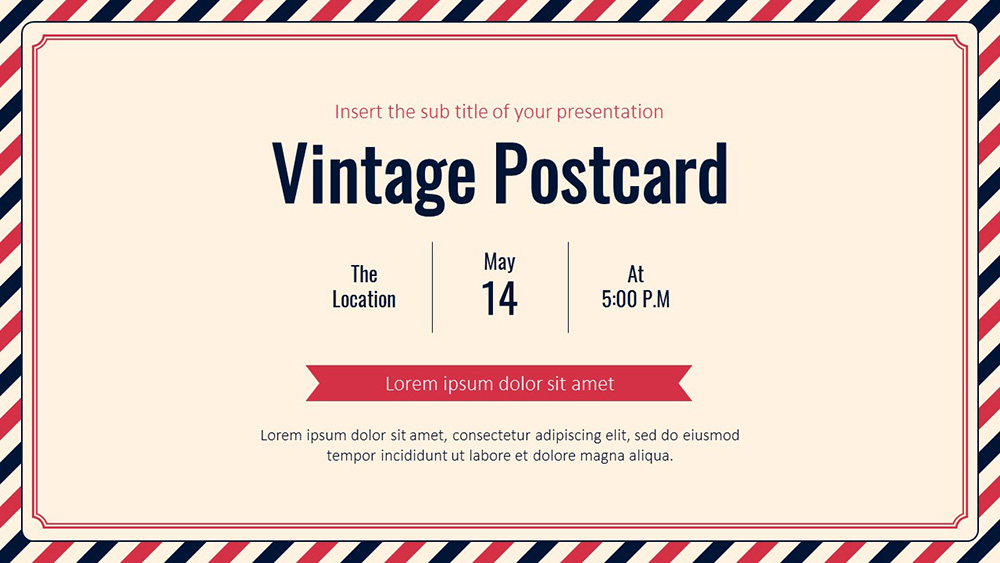


Na PPTMON, este último modelo foi concebido tendo em mente o estilo vintage, para que possa dar-lhe uma nova direcção. Portanto, use este modelo gratuito para transmitir a sua mensagem em grande estilo. Por exemplo, uma das principais características que se destaca é a utilização da cor. A paleta de cores está principalmente focada na cor creme do fundo, enquanto os tons de vinho e índigo trazem contraste. Como resultado, pode sentir-se uma boa atmosfera em todos os diapositivos do modelo PPTMON. Além disso, todos os layouts são simples e minimalistas, o que facilita a edição e a compreensão do conceito por parte dos espectadores. Agora que sabe do que se trata este modelo polivalente, descarregue-o como um tema Google Slides ou modelo PowerPoint, personalize a sua apresentação e adapte-o às suas necessidades. Se assim for, poderá editá-lo numa questão de minutos - PPTMON está consigo!
Pré-visualização
Características
- Totalmente editável e fácil de editar
- 25 slides únicos
- Contém cartas e mapas editáveis
- Modelos concebidos para serem utilizados em Google Slides e PowerPoint
- formato de ecrã panorâmico 16:9 adequado para todos os tamanhos de ecrã
- Minimalista, design corporativo que funciona com qualquer cor de acento
- Tema rico em características com exemplos de estilos para gráficos, diagramas e tabelas
- 25 slides únicos
- Contém cartas e mapas editáveis
- Modelos concebidos para serem utilizados em Google Slides e PowerPoint
- formato de ecrã panorâmico 16:9 adequado para todos os tamanhos de ecrã
- Minimalista, design corporativo que funciona com qualquer cor de acento
- Tema rico em características com exemplos de estilos para gráficos, diagramas e tabelas
Como fazer o download do modelo Postcard para Powerpoint
1. Nesta mesma página, desça até o bloco de download até ver os botões.
2. Clique no botão abaixo dos recursos de apresentação que diz 'Download Postcard como um modelo gratuito do PowerPoint'.
3. Uma vez que você tenha feito isso, começará a baixar um arquivo .pptx que você pode editar no PowerPoint.
4. Se não tivermos o arquivo powerpoint, o direcionaremos à fonte original para que você possa baixá-lo.
5. Se as fontes usadas no modelo não estiverem em seu computador, você deve baixá-las e instalá-las para que o modelo seja exibido corretamente. Você pode encontrar as fontes no link da fonte original.
Fonte: pptmon.com
2. Clique no botão abaixo dos recursos de apresentação que diz 'Download Postcard como um modelo gratuito do PowerPoint'.
3. Uma vez que você tenha feito isso, começará a baixar um arquivo .pptx que você pode editar no PowerPoint.
4. Se não tivermos o arquivo powerpoint, o direcionaremos à fonte original para que você possa baixá-lo.
5. Se as fontes usadas no modelo não estiverem em seu computador, você deve baixá-las e instalá-las para que o modelo seja exibido corretamente. Você pode encontrar as fontes no link da fonte original.
Fonte: pptmon.com
Como fazer o download do modelo Postcard no Google Slides
1. Assim como a versão powerpoint, desça até a parte inferior das características do modelo.
2. Agora você pode clicar no botão que diz 'Use Postcard como tema de Google Slides'.
3. Uma nova janela se abrirá com uma visualização maior. Se você quiser usar o modelo, clique no botão Usar modelo, no canto superior direito.
4. Uma cópia do documento será adicionada à sua conta Google Drive e você poderá editar, adicionar ou excluir slides.
2. Agora você pode clicar no botão que diz 'Use Postcard como tema de Google Slides'.
3. Uma nova janela se abrirá com uma visualização maior. Se você quiser usar o modelo, clique no botão Usar modelo, no canto superior direito.
4. Uma cópia do documento será adicionada à sua conta Google Drive e você poderá editar, adicionar ou excluir slides.