


Postcard
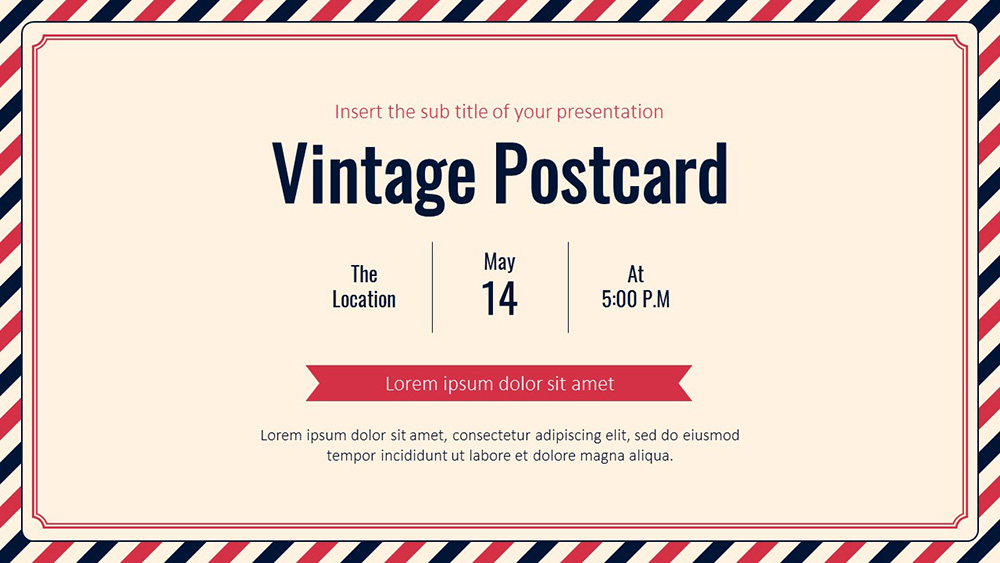


Bij PPTMON is deze nieuwste template ontworpen met vintage stijl in het achterhoofd, zodat u het een nieuwe richting kunt geven. Gebruik dus dit gratis sjabloon om uw boodschap in stijl over te brengen. Een van de belangrijkste kenmerken die opvalt, is bijvoorbeeld het gebruik van kleur. Het kleurenpalet is vooral gericht op de crèmekleur van de achtergrond, terwijl wijn- en indigotinten voor contrast zorgen. Als resultaat kunt u een goede sfeer voelen in alle dia's van de PPTMON template. Bovendien zijn alle lay-outs eenvoudig en minimalistisch, waardoor ze gemakkelijk te bewerken zijn en de kijkers het concept gemakkelijk kunnen begrijpen. Nu u weet wat deze multifunctionele sjabloon allemaal over gaat, download het als een Google Slides-thema of PowerPoint-sjabloon, pas uw presentatie aan en pas het aan uw behoeften. Zo ja, dan kunt u het in een paar minuten bewerken - PPTMON is bij u!
Voorvertoning
Functies
- Volledig bewerkbaar en gemakkelijk te bewerken
- 25 unieke dia's
- Bevat bewerkbare grafieken en kaarten
- Sjablonen ontworpen voor gebruik in Google Slides en PowerPoint
- 16:9 breedbeeldformaat geschikt voor alle schermformaten
- Minimalistisch, zakelijk ontwerp dat werkt met elke accentkleur
- Veelzijdig thema met voorbeeldstijlen voor grafieken, diagrammen en tabellen
- 25 unieke dia's
- Bevat bewerkbare grafieken en kaarten
- Sjablonen ontworpen voor gebruik in Google Slides en PowerPoint
- 16:9 breedbeeldformaat geschikt voor alle schermformaten
- Minimalistisch, zakelijk ontwerp dat werkt met elke accentkleur
- Veelzijdig thema met voorbeeldstijlen voor grafieken, diagrammen en tabellen
Hoe het sjabloon Postcard voor Powerpoint te downloaden
1. Op dezelfde pagina, scroll naar beneden naar het download blok tot je de knoppen ziet.
2. Klik op de knop onder de presentatiekenmerken met de tekst 'Download Postcard als gratis PowerPoint-sjabloon'.
3. Zodra u dit gedaan hebt, begint het downloaden van een .pptx bestand dat u kunt bewerken in PowerPoint.
4. Als we het powerpoint-bestand niet hebben, verwijzen we u naar de originele bron, zodat u het kunt downloaden.
5. Als de lettertypen die in de sjabloon worden gebruikt niet op uw computer staan, moet u ze downloaden en installeren om de sjabloon correct weer te geven. U kunt de lettertypes vinden in de originele lettertype link.
Bron: pptmon.com
2. Klik op de knop onder de presentatiekenmerken met de tekst 'Download Postcard als gratis PowerPoint-sjabloon'.
3. Zodra u dit gedaan hebt, begint het downloaden van een .pptx bestand dat u kunt bewerken in PowerPoint.
4. Als we het powerpoint-bestand niet hebben, verwijzen we u naar de originele bron, zodat u het kunt downloaden.
5. Als de lettertypen die in de sjabloon worden gebruikt niet op uw computer staan, moet u ze downloaden en installeren om de sjabloon correct weer te geven. U kunt de lettertypes vinden in de originele lettertype link.
Bron: pptmon.com
Hoe download ik de Postcard sjabloon in Google Slides
1. Net als bij de powerpoint versie, scroll naar beneden naar de onderkant van de sjabloon kenmerken.
2. U kunt nu klikken op de knop die zegt 'Gebruik Postcard als een Google Slides thema'.
3. Er wordt een nieuw venster geopend met een grotere preview. Als u de sjabloon wilt gebruiken, klikt u op de knop Gebruik sjabloon in de rechterbovenhoek.
4. Een kopie van het document zal worden toegevoegd aan uw Google Drive-account en u zult dia's kunnen bewerken, toevoegen of verwijderen.
2. U kunt nu klikken op de knop die zegt 'Gebruik Postcard als een Google Slides thema'.
3. Er wordt een nieuw venster geopend met een grotere preview. Als u de sjabloon wilt gebruiken, klikt u op de knop Gebruik sjabloon in de rechterbovenhoek.
4. Een kopie van het document zal worden toegevoegd aan uw Google Drive-account en u zult dia's kunnen bewerken, toevoegen of verwijderen.