


Undated Personal Digital Planner
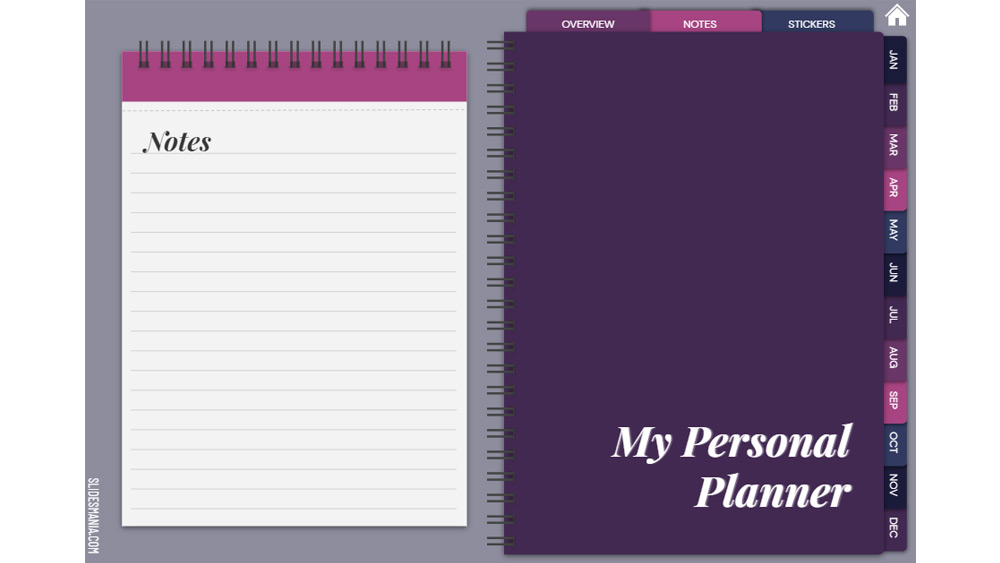


一本新的年度日记,附带以下部分。年度总结、备忘、贴纸、月视图(日历)、月总结和周视图。所有链接的设置是为了让你能从一个部分导航到另一个部分。
预览
特征
- 100%可编辑,易于修改
- 93张不同的幻灯片
- 设计用于谷歌幻灯片和微软PowerPoint中
- 16:9宽屏格式,适用于所有类型的屏幕
- 包含可编辑的图形和地图
- 93张不同的幻灯片
- 设计用于谷歌幻灯片和微软PowerPoint中
- 16:9宽屏格式,适用于所有类型的屏幕
- 包含可编辑的图形和地图
如何下载用于Powerpoint的模板Undated Personal Digital Planner
1. 在同一页上,向下滚动到下载区,直到你看到按钮。
2. 点击演示功能下面的按钮,说'下载Undated Personal Digital Planner作为一个免费的PowerPoint模板'。
3. 一旦你这样做了,它将开始下载一个.pptx文件,你可以在PowerPoint中编辑。
4. 如果我们没有powerpoint文件,我们将引导你到原始来源,这样你就可以下载它。
5. 如果模板中使用的字体不在你的电脑上,你应该下载并安装它们,以便模板能正确显示。你可以在原始字体链接中找到这些字体。
源头: slidesmania.com
2. 点击演示功能下面的按钮,说'下载Undated Personal Digital Planner作为一个免费的PowerPoint模板'。
3. 一旦你这样做了,它将开始下载一个.pptx文件,你可以在PowerPoint中编辑。
4. 如果我们没有powerpoint文件,我们将引导你到原始来源,这样你就可以下载它。
5. 如果模板中使用的字体不在你的电脑上,你应该下载并安装它们,以便模板能正确显示。你可以在原始字体链接中找到这些字体。
源头: slidesmania.com
如何在谷歌幻灯片中下载模板Undated Personal Digital Planner
1. 就像powerpoint版本一样,向下滚动到模板功能的底部。
2. 你现在可以点击 '使用Undated Personal Digital Planner作为谷歌幻灯片主题 '的按钮。
3. 一个新的窗口将打开,有一个更大的预览。如果你想使用该模板,请点击右上角的使用模板按钮。
4. 文件的副本将被添加到你的Google Drive账户,你将能够编辑、添加或删除幻灯片。
2. 你现在可以点击 '使用Undated Personal Digital Planner作为谷歌幻灯片主题 '的按钮。
3. 一个新的窗口将打开,有一个更大的预览。如果你想使用该模板,请点击右上角的使用模板按钮。
4. 文件的副本将被添加到你的Google Drive账户,你将能够编辑、添加或删除幻灯片。