


Undated Personal Digital Planner
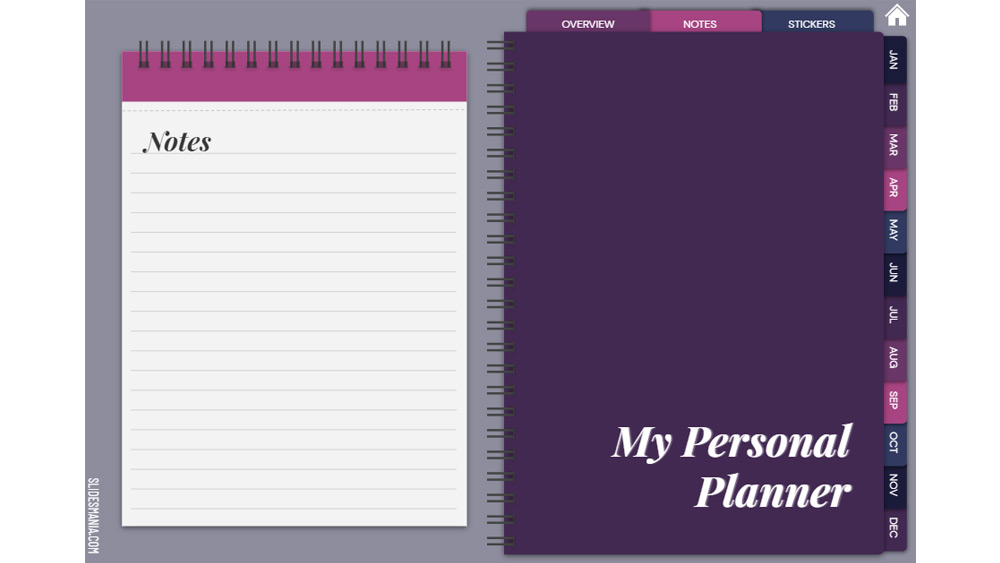


以下の項目が付いた新しい年間ダイアリーです。年間サマリー」「メモ」「ステッカー」「月ビュー(カレンダー)」「月サマリー」「週ビュー」。すべてのリンクは、あるセクションから別のセクションへと移動できるように設定されています。
内覧会
顔ぶれ
- 100%編集可能で修正も簡単
- 93種類のスライド
- Google SlidesとMicrosoft PowerPointで使用できるように設計されています。
- あらゆるスクリーンに対応する16:9のワイドスクリーンフォーマット
- 編集可能なグラフィックと地図を含む
- 93種類のスライド
- Google SlidesとMicrosoft PowerPointで使用できるように設計されています。
- あらゆるスクリーンに対応する16:9のワイドスクリーンフォーマット
- 編集可能なグラフィックと地図を含む
パワーポイント用テンプレートUndated Personal Digital Plannerのダウンロード方法
1. この同じページで、ボタンが表示されるまでダウンロードブロックまでスクロールしてください。
2. プレゼンテーション機能の下にある「Undated Personal Digital Plannerを無料のパワーポイントテンプレートとしてダウンロードする」というボタンをクリックしてください。
3. この操作を行うと、PowerPointで編集可能な.pptxファイルのダウンロードが開始されます。
4. パワーポイントのファイルがない場合は、オリジナルのソースをご案内しますので、ダウンロードしてください。
5. テンプレートで使用されているフォントがコンピューターにない場合、テンプレートを正しく表示するために、フォントをダウンロードし、インストールする必要があります。フォントは、オリジナルフォントのリンク先で確認できます。
源流: slidesmania.com
2. プレゼンテーション機能の下にある「Undated Personal Digital Plannerを無料のパワーポイントテンプレートとしてダウンロードする」というボタンをクリックしてください。
3. この操作を行うと、PowerPointで編集可能な.pptxファイルのダウンロードが開始されます。
4. パワーポイントのファイルがない場合は、オリジナルのソースをご案内しますので、ダウンロードしてください。
5. テンプレートで使用されているフォントがコンピューターにない場合、テンプレートを正しく表示するために、フォントをダウンロードし、インストールする必要があります。フォントは、オリジナルフォントのリンク先で確認できます。
源流: slidesmania.com
GoogleスライドでテンプレートUndated Personal Digital Plannerをダウンロードする方法
1. パワーポイント版と同じように、テンプレート機能の一番下までスクロールしてください。
2. これで、「Undated Personal Digital PlannerをGoogleスライドのテーマとして使用する」というボタンをクリックすればOKです。
3. 新しいウィンドウが開き、プレビューが拡大表示されます。テンプレートを使用する場合は、右上の「テンプレートを使用する」ボタンをクリックします。
4. Google Driveのアカウントにドキュメントのコピーが追加され、スライドの編集、追加、削除ができるようになります。
2. これで、「Undated Personal Digital PlannerをGoogleスライドのテーマとして使用する」というボタンをクリックすればOKです。
3. 新しいウィンドウが開き、プレビューが拡大表示されます。テンプレートを使用する場合は、右上の「テンプレートを使用する」ボタンをクリックします。
4. Google Driveのアカウントにドキュメントのコピーが追加され、スライドの編集、追加、削除ができるようになります。