


Tropical Escape
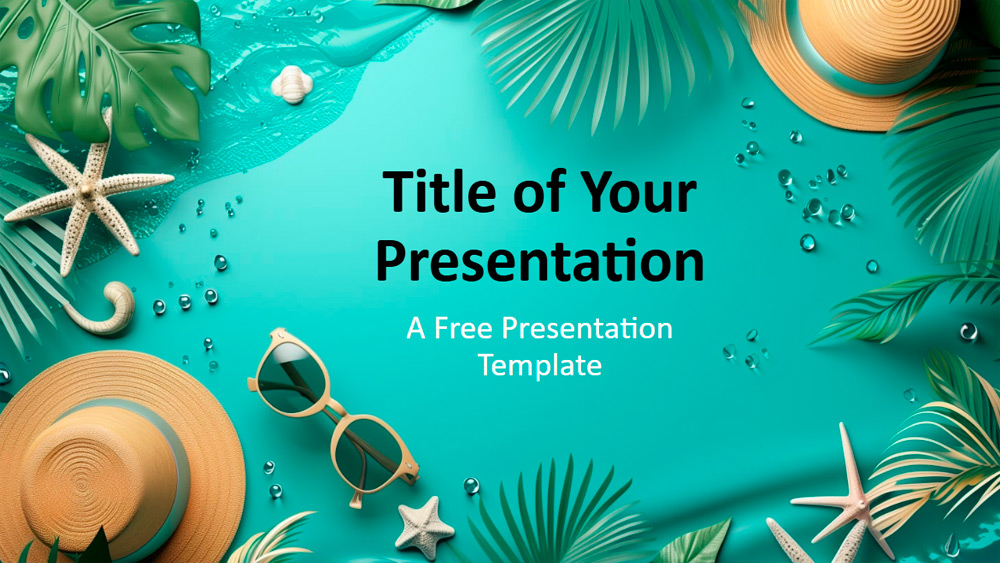


Tato šablona představuje zářivě tyrkysové pozadí plné tropických detailů, jako jsou palmové listy, mořské hvězdice, mušle, klobouky a sluneční brýle, zvýrazněné kapkami vody, které jí dodávají svěží vzhled. Její relaxační modrozelené, zelené a béžové tóny vytvářejí uvolněnou a příjemnou atmosféru, ideální pro prezentace, jejichž cílem je přenést diváky jinam nebo je nabít energií. Hodí se pro cestovní kanceláře propagující destinace, organizátory akcí pořádající plážové večírky nebo pobyty, učitele probírající mořská témata i wellness trenéry podporující relaxaci a snadno ji lze přizpůsobit změnou uspořádání designových prvků nebo přidáním vlastních plážových obrázků. Tato šablona v širokoúhlém formátu se šesti upravitelnými snímky, paletou barev, snadnou úpravou v režimu Slide Master, přednastavenými textovými poli a zástupným symbolem pro fotografii na posledním snímku je kompatibilní s PowerPointem a Google Slides pro maximální pohodlí.
Náhled
Vlastnosti
- 6 snímků plus jeden snímek s paletou barev.
- Snadná úprava pomocí Slide Master.
- Obsahuje zástupné symboly pro text a obrázky.
- Širokoúhlý formát.
- Kompatibilní s PowerPointem a Google Slides.
- Snadná úprava pomocí Slide Master.
- Obsahuje zástupné symboly pro text a obrázky.
- Širokoúhlý formát.
- Kompatibilní s PowerPointem a Google Slides.
Jak stáhnout šablonu Tropical Escape pro PowerPoint
1. Na této stránce přejděte dolů k sekci pro stažení, dokud neuvidíte tlačítka.
2. Klikněte na tlačítko pro stažení Tropical Escape jako bezplatné PowerPoint šablony.
3. Začne se stahovat soubor .pptx, který můžete upravit v PowerPointu.
4. Pokud soubor nemáme uložený, přesměrujeme vás na původní zdroj.
5. Pokud v počítači nemáte použité fonty, stáhněte a nainstalujte je, aby se šablona zobrazila správně.
Zdroj: presentationgo.com
2. Klikněte na tlačítko pro stažení Tropical Escape jako bezplatné PowerPoint šablony.
3. Začne se stahovat soubor .pptx, který můžete upravit v PowerPointu.
4. Pokud soubor nemáme uložený, přesměrujeme vás na původní zdroj.
5. Pokud v počítači nemáte použité fonty, stáhněte a nainstalujte je, aby se šablona zobrazila správně.
Zdroj: presentationgo.com
Jak použít šablonu Tropical Escape v Google Slides
1. Přejděte dolů k vlastnostem šablony a sekci pro stažení.
2. Klikněte na tlačítko „Použít Tropical Escape jako motiv Google Slides“.
3. Otevře se nové okno s větším náhledem. Klikněte na tlačítko pro použití šablony.
4. Do vašeho Google Drive se přidá kopie dokumentu a budete moci snímky upravovat, přidávat nebo mazat.
2. Klikněte na tlačítko „Použít Tropical Escape jako motiv Google Slides“.
3. Otevře se nové okno s větším náhledem. Klikněte na tlačítko pro použití šablony.
4. Do vašeho Google Drive se přidá kopie dokumentu a budete moci snímky upravovat, přidávat nebo mazat.