


Tropical Escape
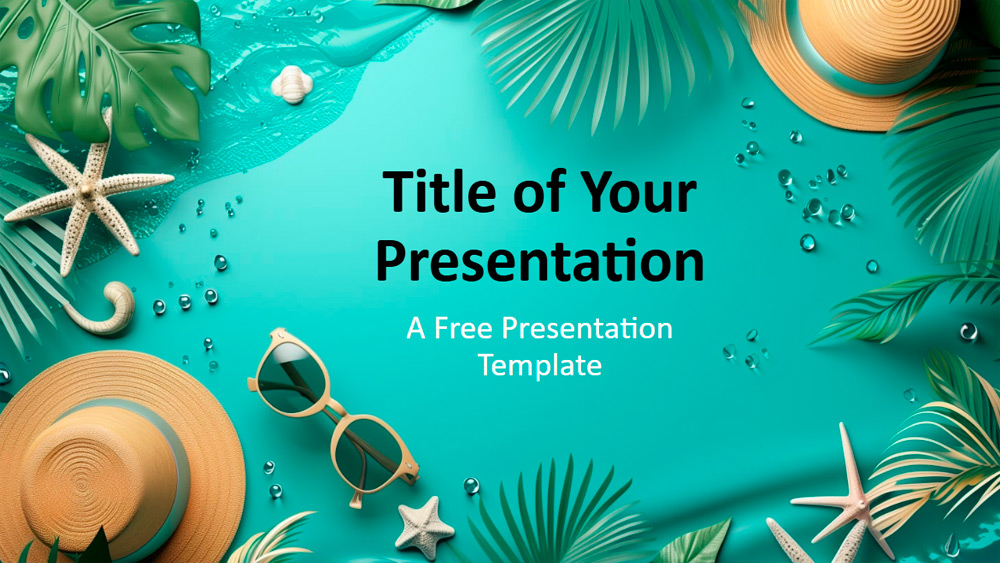


Denne skabelon har en levende turkis baggrund fyldt med tropiske detaljer som palmeblade, søstjerner, muslingeskaller, hatte og solbriller, fremhævet af vanddråber, der giver den et friskt udtryk. Dens afslappende blågrønne, grønne og beige nuancer skaber en afslappet og indbydende atmosfære, der er ideel til præsentationer, som ønsker at transportere eller begejstre seerne. Den er velegnet til rejsebureauer, der annoncerer destinationer, eventarrangører, der afholder strandfester eller retreats, undervisere, der behandler maritime emner, eller wellness-trænere, der fremmer afslapning, og den er nem at tilpasse ved at omarrangere designelementerne eller tilføje dine egne strandbilleder. Med seks redigerbare slides, en farvepalet, brugervenlig redigering i Slide Master, forudindstillede tekstfelter og en pladsholder til fotos på den sidste slide er denne widescreen-skabelon kompatibel med PowerPoint og Google Slides for maksimal bekvemmelighed.
Forhåndsvisning
Funktioner
- 6 slides plus en slide med farvepaletten.
- Nem redigering med Slide Master.
- Indeholder pladsholdere til tekst og billeder.
- Widescreen-format.
- Kompatibel med PowerPoint og Google Slides.
- Nem redigering med Slide Master.
- Indeholder pladsholdere til tekst og billeder.
- Widescreen-format.
- Kompatibel med PowerPoint og Google Slides.
Sådan downloader du skabelonen Tropical Escape til PowerPoint
1. Rul ned på denne side til downloadsektionen, indtil du ser knapperne.
2. Klik på knappen for at downloade Tropical Escape som en gratis PowerPoint-skabelon.
3. En .pptx-fil begynder at downloade, og den kan redigeres i PowerPoint.
4. Hvis vi ikke har filen, sender vi dig videre til den oprindelige kilde.
5. Hvis skrifttyperne i skabelonen ikke er installeret på din computer, skal du hente og installere dem, så skabelonen vises korrekt.
Kilde: presentationgo.com
2. Klik på knappen for at downloade Tropical Escape som en gratis PowerPoint-skabelon.
3. En .pptx-fil begynder at downloade, og den kan redigeres i PowerPoint.
4. Hvis vi ikke har filen, sender vi dig videre til den oprindelige kilde.
5. Hvis skrifttyperne i skabelonen ikke er installeret på din computer, skal du hente og installere dem, så skabelonen vises korrekt.
Kilde: presentationgo.com
Sådan bruger du skabelonen Tropical Escape i Google Slides
1. Rul ned til skabelonens funktioner og downloadsektionen.
2. Klik på knappen „Brug Tropical Escape som Google Slides-tema“.
3. Et nyt vindue åbnes med en større forhåndsvisning. Klik på knappen for at bruge skabelonen.
4. En kopi af dokumentet føjes til din Google Drive-konto, hvor du kan redigere, tilføje eller slette slides.
2. Klik på knappen „Brug Tropical Escape som Google Slides-tema“.
3. Et nyt vindue åbnes med en større forhåndsvisning. Klik på knappen for at bruge skabelonen.
4. En kopi af dokumentet føjes til din Google Drive-konto, hvor du kan redigere, tilføje eller slette slides.