


Brushstroke Voyage
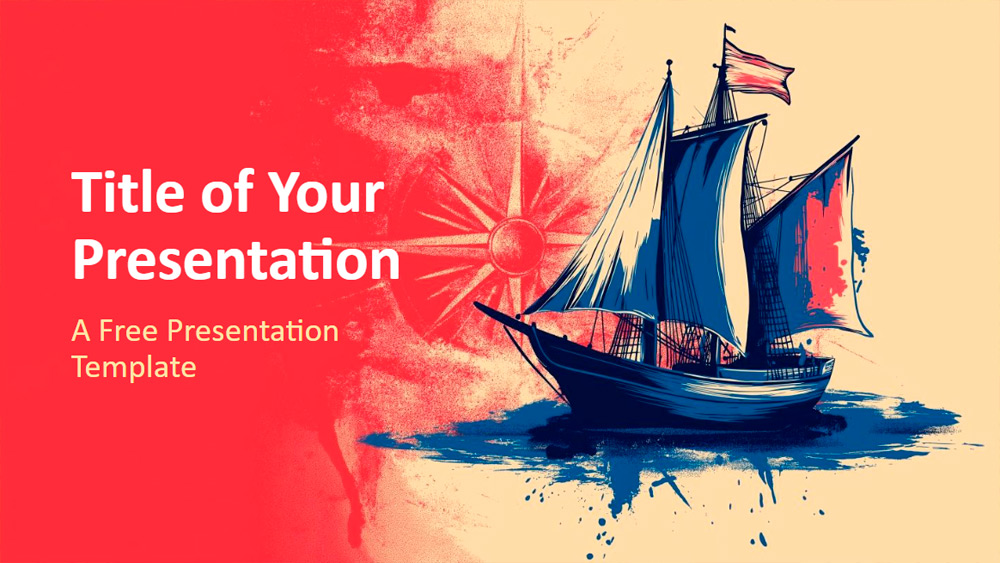


Každý snímek představuje výrazný námořní styl s loděmi plujícími po moři, růžicemi kompasu a texturovanými tahy štětcem, které evokují cestu, pohyb a objevování. Barevná paleta složená z námořnické modré, karmínové, béžové a jemné krémové vytváří silnou historickou atmosféru, zatímco kombinace uměleckých detailů a čisté typografie dodává návrhu uhlazený vzhled. Je ideální pro historiky, učitele a přednášející, kteří se věnují tématům, jako je Kolumbův den, oceánské plavby, námořní historie nebo éra objevů. Cestovní značky, expediční společnosti a firemní týmy ji mohou také využít ke sdílení nápadů na destinace, nadcházející cesty nebo strategické koncepty. Šablona obsahuje 6 hlavních snímků, průvodce barvami a písmy, upravitelné textové oblasti, závěrečný děkovný snímek s zástupným symbolem pro fotografii a podporu předlohy snímků. Je k dispozici v širokoúhlém formátu 16:9 pro PowerPoint a Google Slides.
Náhled
Vlastnosti
- 6 snímků a jeden snímek s barevnou paletou
- Snadno upravitelné pomocí předlohy snímků
- Obsahuje zástupné symboly pro text a obrázky
- Širokoúhlý formát
- Funguje v PowerPointu a Google Slides
- Snadno upravitelné pomocí předlohy snímků
- Obsahuje zástupné symboly pro text a obrázky
- Širokoúhlý formát
- Funguje v PowerPointu a Google Slides
Jak stáhnout šablonu Brushstroke Voyage pro PowerPoint
1. Na této stránce přejděte dolů k sekci pro stažení, dokud neuvidíte tlačítka.
2. Klikněte na tlačítko pro stažení Brushstroke Voyage jako bezplatné PowerPoint šablony.
3. Začne se stahovat soubor .pptx, který můžete upravit v PowerPointu.
4. Pokud soubor nemáme uložený, přesměrujeme vás na původní zdroj.
5. Pokud v počítači nemáte použité fonty, stáhněte a nainstalujte je, aby se šablona zobrazila správně.
Zdroj: presentationgo.com
2. Klikněte na tlačítko pro stažení Brushstroke Voyage jako bezplatné PowerPoint šablony.
3. Začne se stahovat soubor .pptx, který můžete upravit v PowerPointu.
4. Pokud soubor nemáme uložený, přesměrujeme vás na původní zdroj.
5. Pokud v počítači nemáte použité fonty, stáhněte a nainstalujte je, aby se šablona zobrazila správně.
Zdroj: presentationgo.com
Jak použít šablonu Brushstroke Voyage v Google Slides
1. Přejděte dolů k vlastnostem šablony a sekci pro stažení.
2. Klikněte na tlačítko „Použít Brushstroke Voyage jako motiv Google Slides“.
3. Otevře se nové okno s větším náhledem. Klikněte na tlačítko pro použití šablony.
4. Do vašeho Google Drive se přidá kopie dokumentu a budete moci snímky upravovat, přidávat nebo mazat.
2. Klikněte na tlačítko „Použít Brushstroke Voyage jako motiv Google Slides“.
3. Otevře se nové okno s větším náhledem. Klikněte na tlačítko pro použití šablony.
4. Do vašeho Google Drive se přidá kopie dokumentu a budete moci snímky upravovat, přidávat nebo mazat.