


Brushstroke Voyage
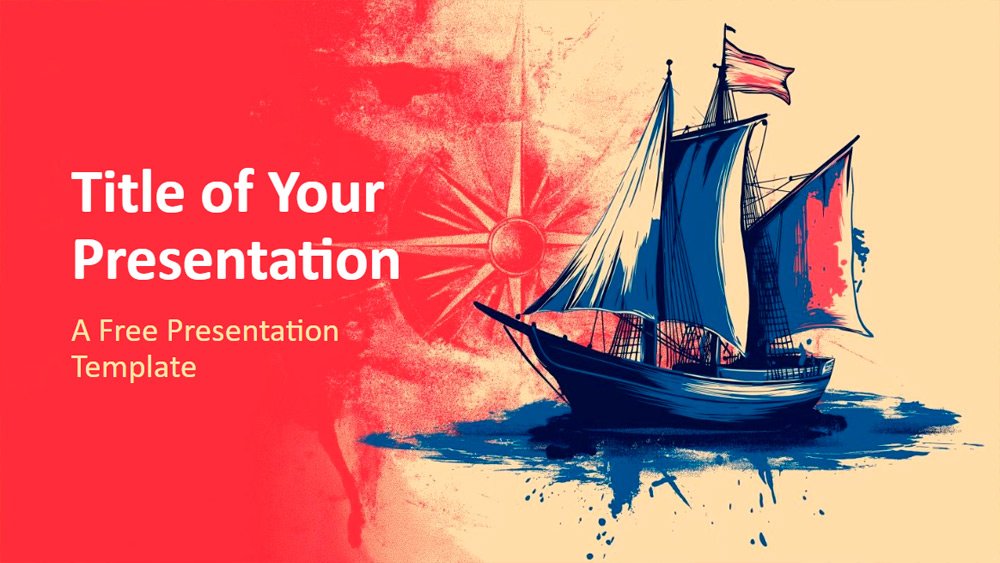


Každá snímka predstavuje výrazný námornícky štýl s loďami plaviacimi sa po mori, ružicami kompasu a textúrovanými ťahmi štetca, ktoré evokujú cestovanie, pohyb a objavovanie. Farebná paleta pozostávajúca z námorníckej modrej, karmínovej, béžovej a jemnej krémovej vytvára silnú historickú atmosféru, zatiaľ čo kombinácia umeleckých detailov a čistej typografie dodáva dizajnu uhladený vzhľad. Je ideálna pre historikov, učiteľov a prednášajúcich, ktorí sa venujú témam, ako sú Kolumbov deň, oceánske plavby, námorná história alebo obdobie objavov. Cestovné značky, expedičné spoločnosti a firemné tímy ju môžu využiť aj na zdieľanie nápadov na destinácie, nadchádzajúce cesty alebo strategické koncepty. Šablóna obsahuje 6 hlavných snímok, príručku farieb a písiem, upraviteľné textové oblasti, záverečnú ďakovnú snímku so zástupným symbolom pre fotografiu a kompatibilitu s predlohou snímok. Je k dispozícii v širokouhlom formáte 16:9 pre PowerPoint a Google Slides.
Náhľad
Vlastnosti
- 6 snímok a jedna snímka s farebnou paletou
- Jednoduchá úprava pomocou predlohy snímok
- Obsahuje zástupné symboly pre text a obrázky
- Širokouhlý formát
- Funguje v PowerPointe a Google Slides
- Jednoduchá úprava pomocou predlohy snímok
- Obsahuje zástupné symboly pre text a obrázky
- Širokouhlý formát
- Funguje v PowerPointe a Google Slides
Ako stiahnuť šablónu Brushstroke Voyage pre PowerPoint
1. Na tejto stránke prejdite nadol k sekcii na stiahnutie, kým neuvidíte tlačidlá.
2. Kliknite na tlačidlo a stiahnite si Brushstroke Voyage ako bezplatnú PowerPoint šablónu.
3. Začne sa sťahovať súbor .pptx, ktorý môžete upraviť v PowerPointe.
4. Ak súbor nehostujeme, presmerujeme vás na pôvodný zdroj.
5. Ak v počítači nemáte písma použité v šablóne, stiahnite a nainštalujte ich, aby sa šablóna zobrazila správne.
Zdroj: presentationgo.com
2. Kliknite na tlačidlo a stiahnite si Brushstroke Voyage ako bezplatnú PowerPoint šablónu.
3. Začne sa sťahovať súbor .pptx, ktorý môžete upraviť v PowerPointe.
4. Ak súbor nehostujeme, presmerujeme vás na pôvodný zdroj.
5. Ak v počítači nemáte písma použité v šablóne, stiahnite a nainštalujte ich, aby sa šablóna zobrazila správne.
Zdroj: presentationgo.com
Ako používať šablónu Brushstroke Voyage v Google Slides
1. Prejdite nadol k vlastnostiam šablóny a sekcii na stiahnutie.
2. Kliknite na tlačidlo „Použiť Brushstroke Voyage ako tému Google Slides“.
3. Otvorí sa nové okno s väčším náhľadom. Kliknite na tlačidlo na použitie šablóny.
4. Kópia dokumentu sa pridá do vášho účtu Google Drive a budete môcť snímky upravovať, pridávať alebo odstraňovať.
2. Kliknite na tlačidlo „Použiť Brushstroke Voyage ako tému Google Slides“.
3. Otvorí sa nové okno s väčším náhľadom. Kliknite na tlačidlo na použitie šablóny.
4. Kópia dokumentu sa pridá do vášho účtu Google Drive a budete môcť snímky upravovať, pridávať alebo odstraňovať.