


Three Pillars
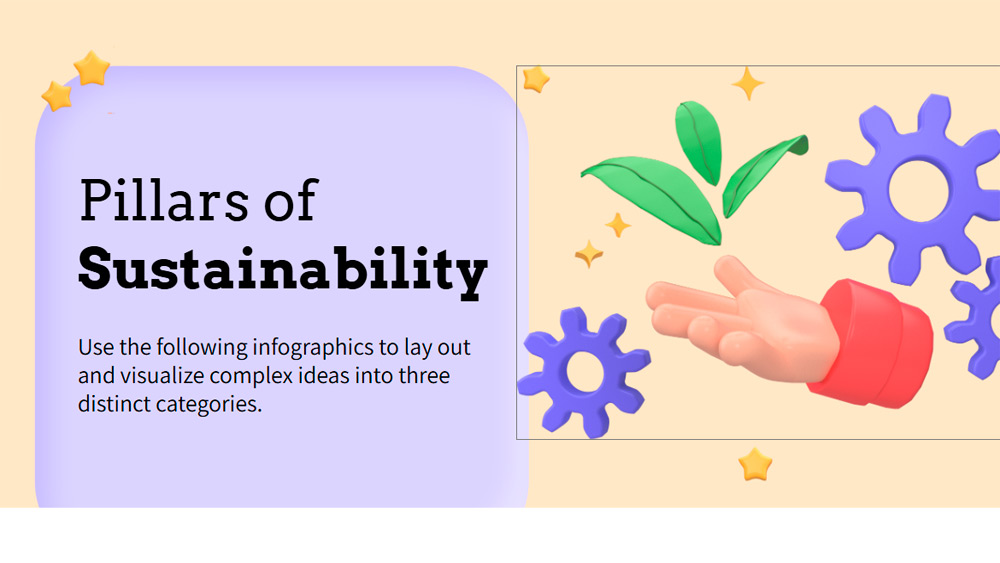


Tato elegantní šablona infografiky je ideální pro firemní uživatele, kteří chtějí, aby jejich prezentace udělaly velký dojem. Díky výrazným fialovým a oranžovým odstínům a modernímu 3D vzhledu pomáhá důležitým myšlenkám jasně vyniknout. Skvěle funguje v PowerPointu nebo Google Slides a hodí se k prezentaci strategií, vysvětlení klíčových konceptů nebo uspořádání zásadních firemních informací vizuálně atraktivním způsobem. Její čistá struktura a poutavý design usnadňují stylovou prezentaci informací a zároveň udržují pozornost publika. Ať už vysvětlujete základy podnikání, plánujete cíle nebo zdůrazňujete klíčové body, tato šablona vám pomůže předat vaše sdělení zapamatovatelným a profesionálním způsobem.
Náhled
Vlastnosti
- Plně přizpůsobitelné infografiky ve formátu 16:9
- Široká nabídka grafů, rámečků, čar a tvarů
- Jednoduché možnosti animací a přechodů
- Snadné stahování a sdílení v několika formátech
- Široká nabídka grafů, rámečků, čar a tvarů
- Jednoduché možnosti animací a přechodů
- Snadné stahování a sdílení v několika formátech
Jak stáhnout šablonu Three Pillars pro PowerPoint
1. Na této stránce přejděte dolů k sekci pro stažení, dokud neuvidíte tlačítka.
2. Klikněte na tlačítko pro stažení Three Pillars jako bezplatné PowerPoint šablony.
3. Začne se stahovat soubor .pptx, který můžete upravit v PowerPointu.
4. Pokud soubor nemáme uložený, přesměrujeme vás na původní zdroj.
5. Pokud v počítači nemáte použité fonty, stáhněte a nainstalujte je, aby se šablona zobrazila správně.
Zdroj: slidescarnival.com
2. Klikněte na tlačítko pro stažení Three Pillars jako bezplatné PowerPoint šablony.
3. Začne se stahovat soubor .pptx, který můžete upravit v PowerPointu.
4. Pokud soubor nemáme uložený, přesměrujeme vás na původní zdroj.
5. Pokud v počítači nemáte použité fonty, stáhněte a nainstalujte je, aby se šablona zobrazila správně.
Zdroj: slidescarnival.com
Jak použít šablonu Three Pillars v Google Slides
1. Přejděte dolů k vlastnostem šablony a sekci pro stažení.
2. Klikněte na tlačítko „Použít Three Pillars jako motiv Google Slides“.
3. Otevře se nové okno s větším náhledem. Klikněte na tlačítko pro použití šablony.
4. Do vašeho Google Drive se přidá kopie dokumentu a budete moci snímky upravovat, přidávat nebo mazat.
2. Klikněte na tlačítko „Použít Three Pillars jako motiv Google Slides“.
3. Otevře se nové okno s větším náhledem. Klikněte na tlačítko pro použití šablony.
4. Do vašeho Google Drive se přidá kopie dokumentu a budete moci snímky upravovat, přidávat nebo mazat.