


Three Pillars
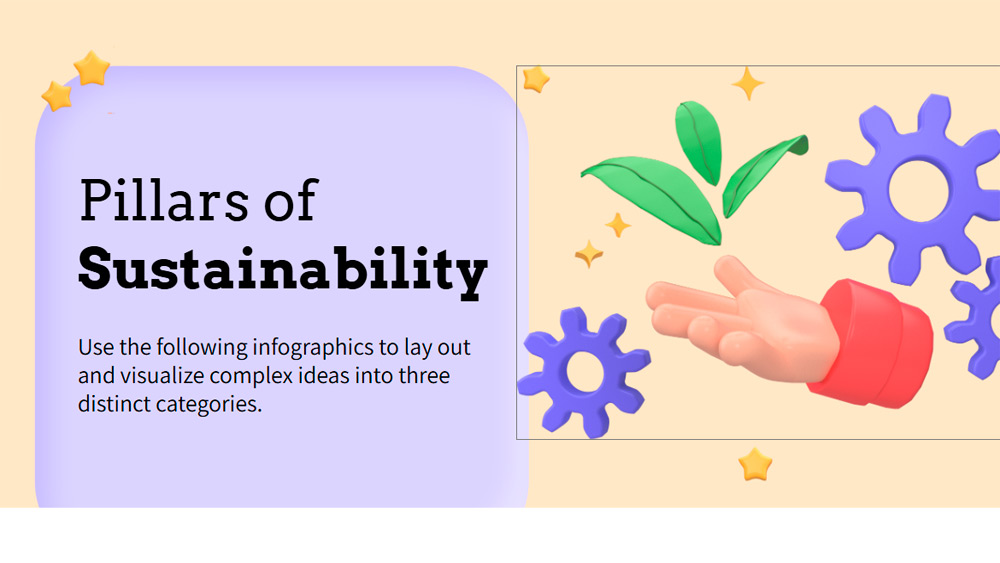


Esta elegante plantilla de infografía es ideal para usuarios empresariales que desean que sus presentaciones causen una gran impresión. Con llamativos tonos morados y naranjas y un moderno aspecto 3D, ayuda a que las ideas importantes destaquen con claridad. Funciona bien en PowerPoint o Google Slides y resulta útil para mostrar estrategias, explicar conceptos clave u organizar detalles empresariales esenciales de una forma visualmente atractiva. Su estructura limpia y su diseño llamativo facilitan la presentación de la información con estilo, al tiempo que mantienen la atención de tu público. Tanto si estás explicando los fundamentos de la empresa, planificando objetivos o destacando puntos clave, esta plantilla te ayuda a transmitir tu mensaje de una forma memorable y profesional.
Vista previa
Características
- Infografías en formato 16:9 totalmente personalizables
- Gran variedad de gráficos, marcos, líneas y formas
- Opciones sencillas de animación y transición
- Fácil descarga y uso compartido en múltiples formatos
- Gran variedad de gráficos, marcos, líneas y formas
- Opciones sencillas de animación y transición
- Fácil descarga y uso compartido en múltiples formatos
Como descargar la plantilla Three Pillars para Powerpoint
1. En esta misma página, desplázate hasta el bloque de descargas hasta que veas los botones.
2. Haz clic en el botón situado debajo de las características de la presentación que pone 'Descargar Three Pillars como plantilla PowerPoint Gratis'.
3. Una vez hecho empezará la descarga de un archivo .pptx que podrás editar en PowerPoint.
4. Si no tenemos el archivo powerpoint te dirigiremos a la fuente original para que lo puedas descargar.
5. Si las fuentes que se usan en la plantilla no están en tu ordenador, deberías descargarlas e instalarlas para que la plantilla se vea correctamente. Podrás encontrar las tipografias en el enlace de la fuente original.
Fuente: slidescarnival.com
2. Haz clic en el botón situado debajo de las características de la presentación que pone 'Descargar Three Pillars como plantilla PowerPoint Gratis'.
3. Una vez hecho empezará la descarga de un archivo .pptx que podrás editar en PowerPoint.
4. Si no tenemos el archivo powerpoint te dirigiremos a la fuente original para que lo puedas descargar.
5. Si las fuentes que se usan en la plantilla no están en tu ordenador, deberías descargarlas e instalarlas para que la plantilla se vea correctamente. Podrás encontrar las tipografias en el enlace de la fuente original.
Fuente: slidescarnival.com
Como usar la plantilla Three Pillars en Google Slides
1. Al igual que la versión powerpoint, desplázate hasta la parte inferior de las características de la plantilla.
2. Ya puedes clicar en el botón que pone 'Usar Three Pillars como tema de Google Slides'.
3. Seguidamente se abrirá una nueva ventana con una vista previa más grande. Si quires usar la plantilla, haz clic en el botón Usar plantilla en la esquina superior derecha.
4. Se agregará una copia del documento a tu cuenta de Google Drive y ya podrás editar, agregar o eliminar diapositivas.
2. Ya puedes clicar en el botón que pone 'Usar Three Pillars como tema de Google Slides'.
3. Seguidamente se abrirá una nueva ventana con una vista previa más grande. Si quires usar la plantilla, haz clic en el botón Usar plantilla en la esquina superior derecha.
4. Se agregará una copia del documento a tu cuenta de Google Drive y ya podrás editar, agregar o eliminar diapositivas.