


Trinity Art
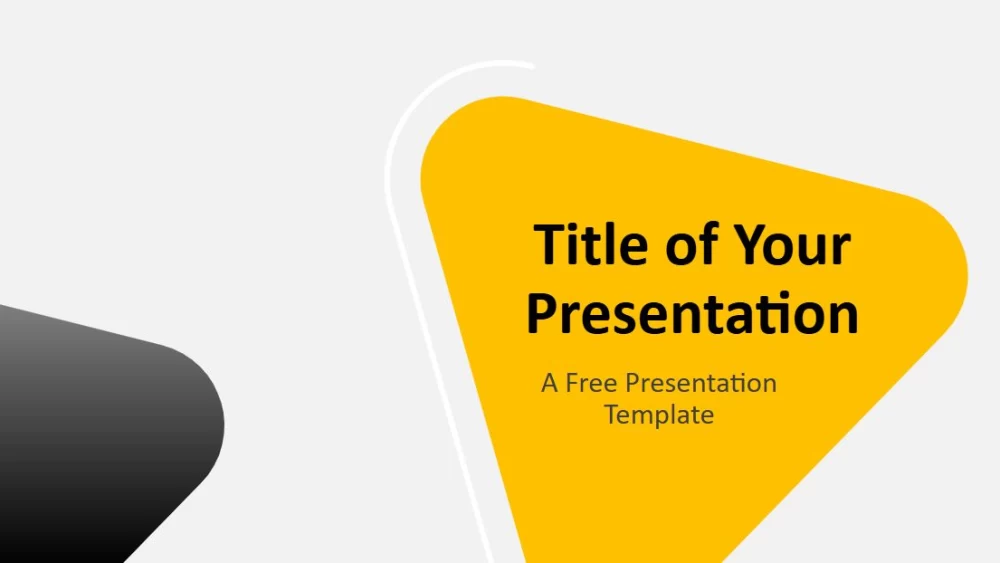


Trinity Abstract kombinuje výrazné tvary se zaoblenými trojúhelníky a vytváří moderní a přehledný vzhled s pocitem pohybu. Vrstvená pozadí kombinují vysoce kontrastní žlutou a černou s šedými detaily, bílým prostorem a modrými vizuálními zástupnými prvky. Přizpůsobitelné snímky využijete pro obchodní prezentace, strategické plány, návrhy projektů, výuku, školení, uvedení produktů na trh, budování značky, portfolia nebo výzkum. Přehledná rozvržení usnadňují přizpůsobení obsahu různému publiku a zároveň udržují prezentace poutavé a snadno srozumitelné. Šablona obsahuje šest snímků a další náhled barev a typografie. Prvky předlohy snímků lze upravovat a zástupné symboly pro text a obrázky zjednodušují přizpůsobení.
Náhled
Vlastnosti
- 6 snímků a jeden snímek s barevnou paletou
- Snadná úprava pomocí předlohy
- Zástupné symboly pro text a obrázky
- Širokoúhlý formát
- Kompatibilní s PowerPointem a Google Slides
- Snadná úprava pomocí předlohy
- Zástupné symboly pro text a obrázky
- Širokoúhlý formát
- Kompatibilní s PowerPointem a Google Slides
Jak stáhnout šablonu Trinity Art pro PowerPoint
1. Na této stránce přejděte dolů k sekci pro stažení, dokud neuvidíte tlačítka.
2. Klikněte na tlačítko pro stažení Trinity Art jako bezplatné PowerPoint šablony.
3. Začne se stahovat soubor .pptx, který můžete upravit v PowerPointu.
4. Pokud soubor nemáme uložený, přesměrujeme vás na původní zdroj.
5. Pokud v počítači nemáte použité fonty, stáhněte a nainstalujte je, aby se šablona zobrazila správně.
Zdroj: presentationgo.com
2. Klikněte na tlačítko pro stažení Trinity Art jako bezplatné PowerPoint šablony.
3. Začne se stahovat soubor .pptx, který můžete upravit v PowerPointu.
4. Pokud soubor nemáme uložený, přesměrujeme vás na původní zdroj.
5. Pokud v počítači nemáte použité fonty, stáhněte a nainstalujte je, aby se šablona zobrazila správně.
Zdroj: presentationgo.com
Jak použít šablonu Trinity Art v Google Slides
1. Přejděte dolů k vlastnostem šablony a sekci pro stažení.
2. Klikněte na tlačítko „Použít Trinity Art jako motiv Google Slides“.
3. Otevře se nové okno s větším náhledem. Klikněte na tlačítko pro použití šablony.
4. Do vašeho Google Drive se přidá kopie dokumentu a budete moci snímky upravovat, přidávat nebo mazat.
2. Klikněte na tlačítko „Použít Trinity Art jako motiv Google Slides“.
3. Otevře se nové okno s větším náhledem. Klikněte na tlačítko pro použití šablony.
4. Do vašeho Google Drive se přidá kopie dokumentu a budete moci snímky upravovat, přidávat nebo mazat.