


Trinity Art
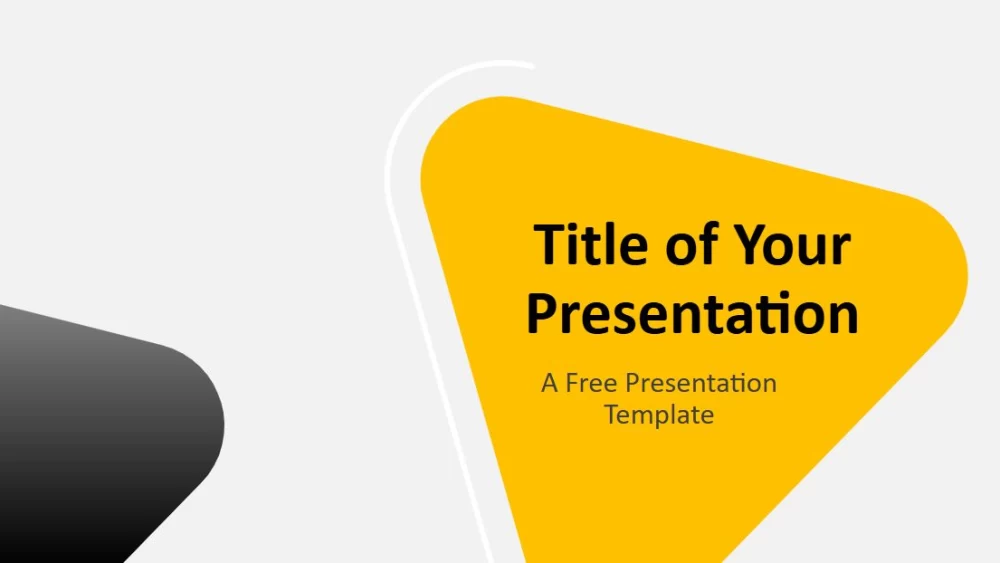


Trinity Abstract combină formele de impact cu triunghiuri rotunjite pentru a crea un aspect modern și ordonat, cu o senzație de mișcare. Fundalurile stratificate combină galbenul și negrul cu contrast ridicat cu detalii gri, spații albe și substituenți vizuali albaștri. Folosiți diapozitivele adaptabile pentru prezentări de afaceri, planuri strategice, propuneri de proiecte, cursuri, instruire, lansări de produse, imagine de brand, portofolii sau cercetări. Aspectele clare facilitează adaptarea conținutului pentru diferite categorii de public, păstrând în același timp prezentările atractive și ușor de urmărit. Șablonul include șase diapozitive și o previzualizare suplimentară a culorilor și tipografiei. Elementele diapozitivului principal sunt editabile, iar substituenții pentru text și imagini simplifică personalizarea.
Previzualizare
Caracteristici
- 6 diapozitive plus un diapozitiv cu paleta de culori
- Ușor de editat cu șablonul diapozitivului principal
- Substituenți pentru text și imagini
- Format panoramic
- Compatibil cu PowerPoint și Google Slides
- Ușor de editat cu șablonul diapozitivului principal
- Substituenți pentru text și imagini
- Format panoramic
- Compatibil cu PowerPoint și Google Slides
Cum să descarci șablonul Trinity Art pentru PowerPoint
1. Pe această pagină, derulează până la secțiunea de descărcare, unde apar butoanele.
2. Apasă butonul pentru a descărca Trinity Art ca șablon PowerPoint gratuit.
3. Va începe descărcarea unui fișier .pptx pe care îl poți edita în PowerPoint.
4. Dacă nu găzduim fișierul, te vom direcționa către sursa originală.
5. Dacă fonturile folosite în șablon nu sunt instalate pe computerul tău, descarcă-le și instalează-le pentru ca șablonul să se afișeze corect.
Sursă: presentationgo.com
2. Apasă butonul pentru a descărca Trinity Art ca șablon PowerPoint gratuit.
3. Va începe descărcarea unui fișier .pptx pe care îl poți edita în PowerPoint.
4. Dacă nu găzduim fișierul, te vom direcționa către sursa originală.
5. Dacă fonturile folosite în șablon nu sunt instalate pe computerul tău, descarcă-le și instalează-le pentru ca șablonul să se afișeze corect.
Sursă: presentationgo.com
Cum să folosești șablonul Trinity Art în Google Slides
1. Derulează până la caracteristicile șablonului și secțiunea de descărcare.
2. Apasă butonul „Folosește Trinity Art ca temă Google Slides“.
3. Se va deschide o fereastră nouă cu o previzualizare mai mare. Apasă butonul pentru utilizarea șablonului.
4. O copie a documentului va fi adăugată în contul tău Google Drive și vei putea edita, adăuga sau șterge diapozitive.
2. Apasă butonul „Folosește Trinity Art ca temă Google Slides“.
3. Se va deschide o fereastră nouă cu o previzualizare mai mare. Apasă butonul pentru utilizarea șablonului.
4. O copie a documentului va fi adăugată în contul tău Google Drive și vei putea edita, adăuga sau șterge diapozitive.